KR Editor na prática: do cabo ao palco, passo a passo
Como usar o KR Editor, passo a passo: ligar o teclado, mexer no Program e na Combi, cenas, KARMA, pedal, salvar e gravar no teclado, Set List e Perform, Arquivos, sons de outro modelo e DX7.
Antes de começar
O KR Editor edita e organiza os sons do seu teclado no iPad e no Mac. No iPhone ele vira o palco, com a Set List e as cenas. O app não faz som: quem toca é o teclado.
- 1Um KRONOS (1, 2 ou 3).
- 2Um cabo USB para a porta USB B do teclado. Num iPad com USB-C, um cabo USB-C para USB-B; o Mac reconhece o teclado sozinho.
- 3No teclado, GLOBAL › MIDI › Enable Exclusive ligado.
- 4Um backup recente do teclado (DISK › Save All) antes de mexer na memória dele. O app guarda uma cópia de cada som antes de gravar por cima, mas backup é backup.
Dica:Sem o teclado por perto dá para arrumar tudo num backup .PCG: abrir, comparar, montar a Set List. O app também guarda a “Memória do teclado” da última vez que o cabo esteve ligado, e dá para trabalhar nela sem o teclado: o que você mudar fica “por gravar” e vai ao teclado quando o cabo voltar. Com o mesmo Apple ID e o iCloud ligado, essa Memória passa sozinha para os seus outros aparelhos (a versão mais nova vale). Só trazer a memória pela primeira vez, ouvir o som mudar e gravar nela pedem o cabo.
Ligar o teclado no app
- 1Ligue o cabo USB entre o teclado e o aparelho. No teclado, confira GLOBAL › MIDI › Enable Exclusive e deixe-o em PROGRAM, COMBINATION ou SET LIST: em SEQUENCER, GLOBAL, DISK ou SAMPLING o app não mexe no teclado e avisa.
- 2O app percebe o teclado na hora: o ícone Tools (chave inglesa e chave de fenda, no alto à direita) ganha uma bolinha verde, e uma luz verde acende ao lado do nome do som. Bolinha só com o aro: o teclado está ligado, mas “Seguir o teclado” está desligado. Bolinha cinza: sem teclado.
- 3Na primeira vez, o app lê a memória inteira do teclado sozinho, em cerca de 1 minuto, com um recado no pé da tela (e uma barra com o botão “Parar” na tela “Arquivos”). Depois ele guarda uma cópia espelho da memória, o arquivo “Teclado espelho.PCG”, e, nas vezes seguintes, só confere e relê os bancos que mudaram, em segundos.
- 4No menu Tools, a fileira de cima tem “Buscar do teclado” (refaz a conferência da memória; se você tem mudanças que ainda não foram gravadas, o app pergunta antes e oferece “Salvar backup antes…”), “Ler do teclado” (traz o som que está na tela do teclado) e “Teclado e MIDI…” (mostra a porta e as últimas mensagens que o teclado mandou). Logo abaixo, “Seguir o teclado” (já vem ligado) faz o app acompanhar o modo e o som do teclado. Para ler tudo de novo, segure o ícone de buscar na tela “Arquivos” e escolha “Ler o teclado inteiro”.
- 5Para conferir que o teclado está falando com o app, abra Tools › “Recados…”: a última linha diz, por exemplo, “Teclado ligado · em PROGRAM · canal 1”.
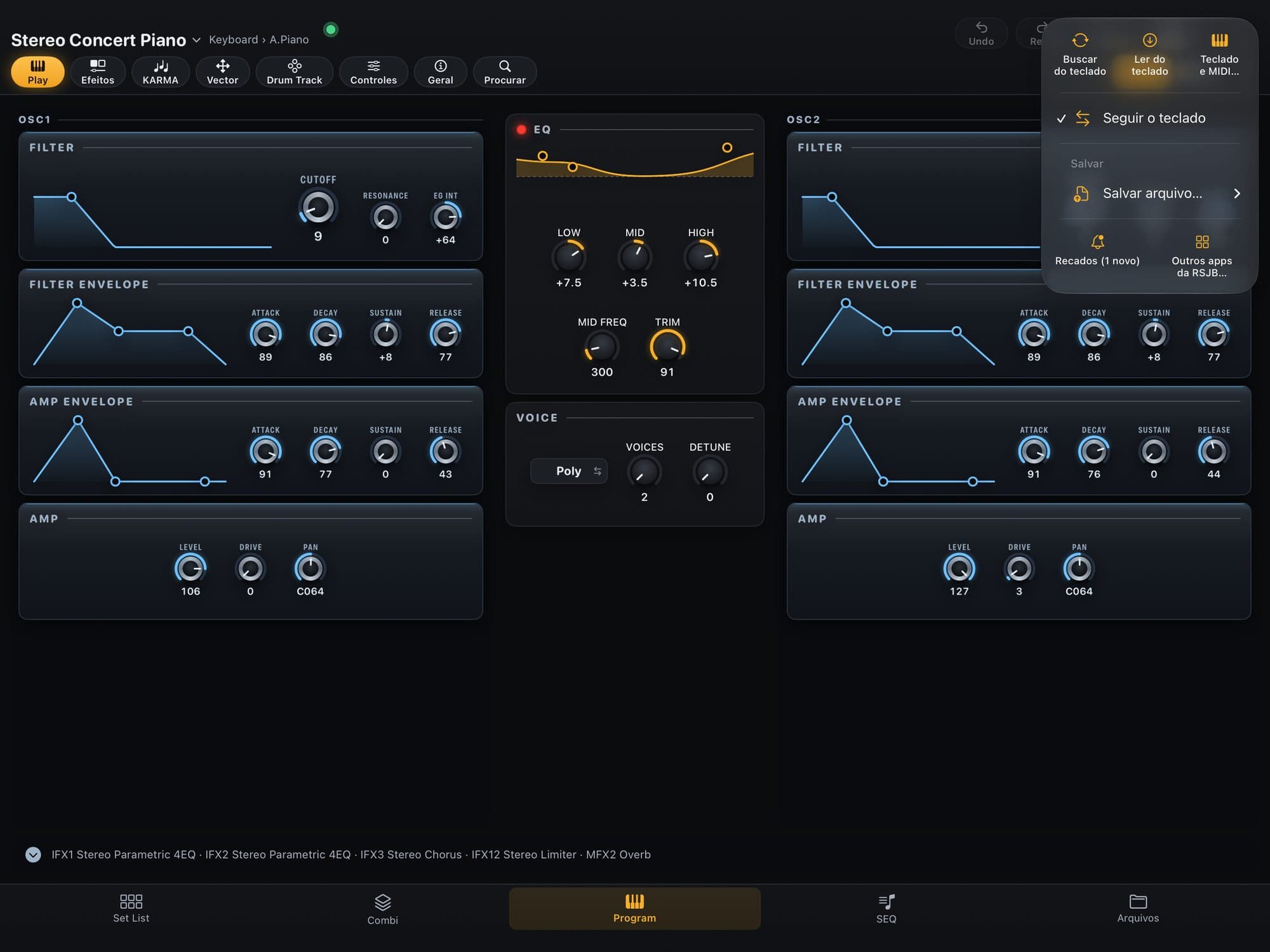
Dica:Em Tools › “Teclado e MIDI…”, a lista “Últimas mensagens do teclado” mostra se o cabo está vivo; “Enviar para” e “Canal global do teclado” ficam ali também. Em janela estreita, o comando de ler tudo de novo fica no Tools da tela “Arquivos”.
Abrir um backup .PCG, sem o teclado
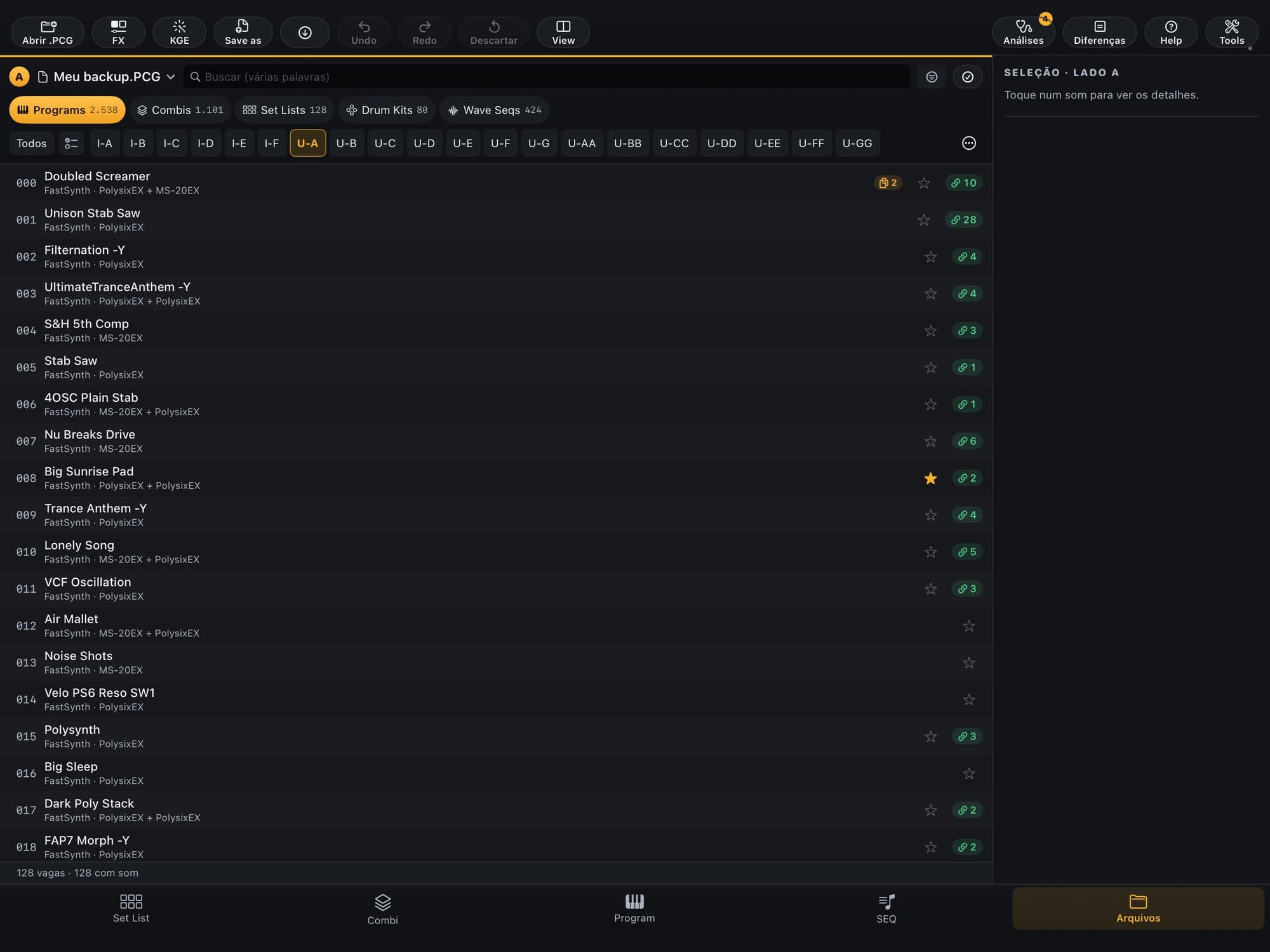
- 1Toque em “Arquivos”, na barra de baixo, e no ícone “Abrir .PCG…” (pasta com +, no alto à esquerda). No Mac, ⌘O. Também dá para soltar o .PCG na janela do app ou, no iPad e no iPhone, compartilhar o arquivo com o KR Editor (Abrir com…). Em janela estreita, o “Abrir .PCG…” fica no menu Tools; no iPhone, no ícone de documento, no alto.
- 2Escolha o arquivo. No Mac, o painel aceita um ou mais .PCG, do seu teclado ou de outro modelo; no iPad, o seletor do app Arquivos do sistema.
- 3O arquivo vira a origem do app: Program, Combi e Set List passam a mostrar o que está nele, e na próxima vez o app reabre o último .PCG. Na tela “Arquivos”, ele aparece no lado ativo.
- 4Para trocar de arquivo, use o menu de arquivo, no alto das listas (ele também tem “Abrir .PCG…” e “Fechar arquivo”), ou o nome do arquivo no alto de cada lado da tela “Arquivos”. Para tirar um arquivo da lista, use “Fechar arquivo” (ou “Fechar…” › “Fechar todos”): se houver mudanças não salvas, o app pergunta antes.
- 5Mexa à vontade: o .PCG no disco nunca é substituído. Para guardar o que você fez, toque em Tools › “Salvar arquivo…” (ou no ícone Save as, em “Arquivos”): o app cria sempre um arquivo novo.
Dica:No Mac, se você fechar o app com mudanças que não estão nem no teclado nem no disco, ele pergunta antes. E, ao reabrir o mesmo arquivo, oferece “Recuperar” as mudanças sem salvar.
Mexer num Program
- 1Toque em “Program”, na barra de baixo. A grade mostra os Programs por categoria; o ícone de lista troca para a ordem das vagas. Toque num Program para abri-lo. Para outro, toque no nome dele, no alto (com ▾), e use a busca; as vagas vazias aparecem esmaecidas, como “Init Program”.
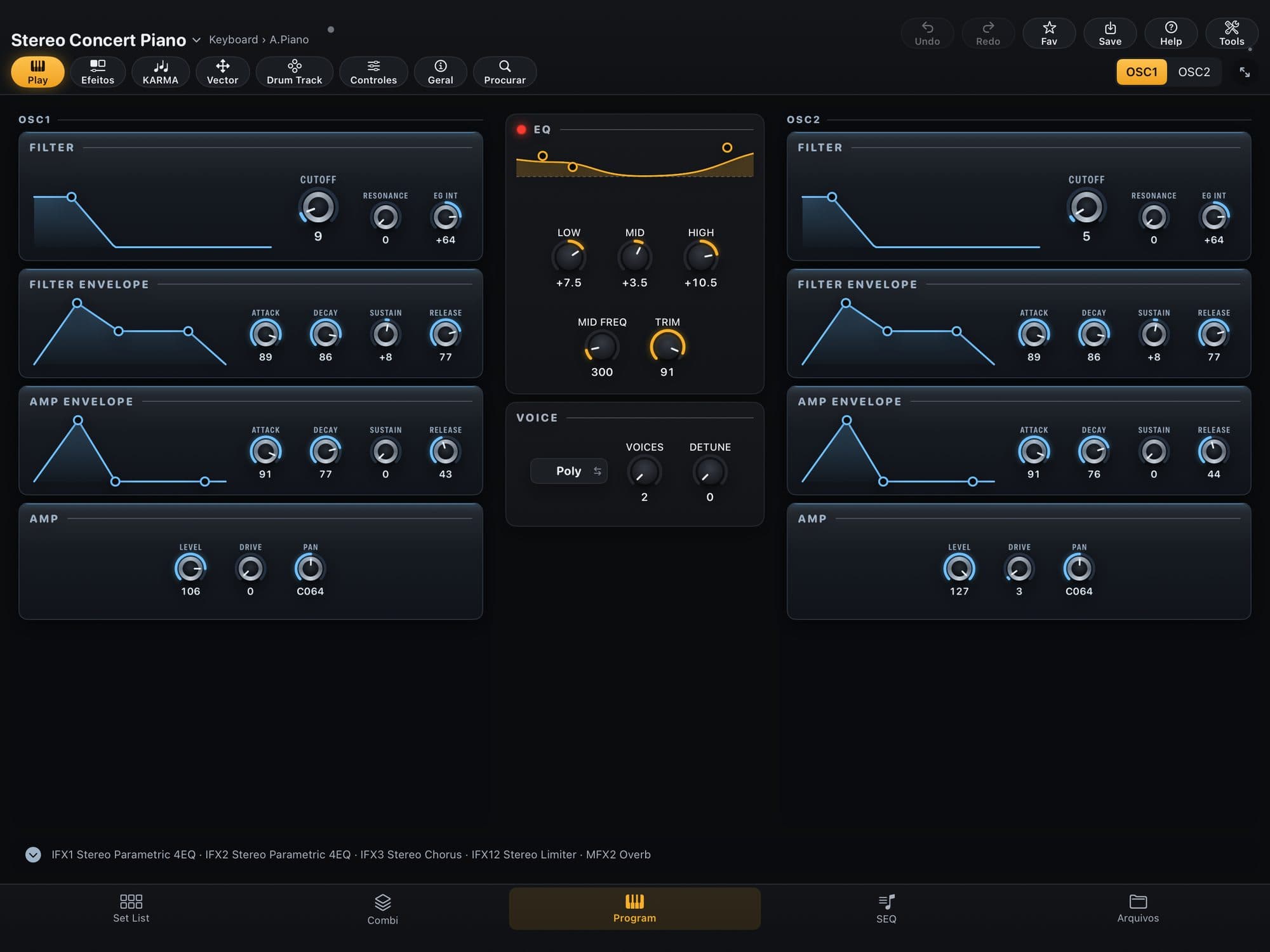
- 2O teclado tem 9 motores (HD-1, AL-1, CX-3, STR-1, MS-20EX, PolysixEX, MOD-7, SGX-2 e EP-1) e a tela mostra os do Program que você abriu — note que definimos um resumo dos principais parâmetros de edição em cada motor focado no uso “ao vivo”: um HD-1 aparece como OSC1 (e OSC2, nos Programs Double); um Program de EXi aparece com EXi1 à esquerda, EQ e VOICE no meio e EXi2 à direita. Toque no chip do motor, no alto à direita, para trocá-lo, copiar de outro Program ou começar do zero (“Init Program”).
- 3No alto ficam o nome do Program, os ícones Undo, Redo, Fav, Save, Help e Tools e a fileira de seções: Play, Efeitos, KARMA, Vector, Drum Track, Controles, Geral e a lupa “Procurar”, que acha qualquer parâmetro do Program pelo nome. Nos sons que têm Step Sequencer, aparece ainda o ícone “Step” (veja “Step Sequencer em notas”).
- 4Arraste um knob para cima ou para baixo. Um toque abre o balão com −1 e +1; dois toques voltam ao valor original; segurar abre um menu com “Ajuste fino…”, para acertar o valor com precisão e, nos parâmetros que aceitam, “Controlar com…” (veja “Pedal e controladores”).
- 5Os gráficos de filtro, envelope e EQ também se arrastam com o dedo. No filtro do HD-1, para o lado muda o corte e para cima a ressonância.
- 6A luz ao lado do nome diz se o teclado está com esse som. Verde: ao vivo, e cada giro chega ao teclado na hora. Anel âmbar com ▶: o teclado está com outro som; toque na luz para tocar este no teclado (nada é gravado). Vermelha com “!”: uma mudança não chegou; toque para mandar o som inteiro. Cinza: sem cabo, ou “Seguir o teclado” desligado.
- 7Para ouvir no teclado um Program de arquivo, abra-o (o teclado vai para a mesma vaga), mexa em qualquer controle (a primeira mexida manda o som, na memória de edição, sem gravar) ou segure o Program na lista e escolha “Tocar no teclado”.
Atenção:“Tocar no teclado” e a primeira mexida trocam o som que está em edição no teclado: o que você não gravou lá (WRITE) se perde. Trocar o motor manda o som inteiro: o app espera você soltar as teclas e, nessa hora, o som corta. Para guardar, use Save (veja “Salvar e gravar no teclado”).
Step Sequencer em notas
O Step Sequencer de alguns motores tem 32 passos, e no teclado cada passo é só um número. Aqui o app faz a conta que o teclado deixa para você e mostra a nota de cada passo.
- 1Abra um Program que tenha Step Sequencer: todo Program de EXi (o “Common Step Seq”) e, por voz, o AL-1 e o MOD-7. O HD-1 não tem. Nesses sons, o ícone “Step” aparece na fileira de seções, depois da lupa.
- 2Toque em “Step”: abre a folha “Step Sequencer”, com os 32 passos. Em “Notas”, cada passo mostra a nota e a duração; em “Valores”, o número que o teclado guarda. Toque num passo para escolher a nota (até duas oitavas para cada lado) e a duração.
- 3Acima dos passos, “Início” e “Fim” dizem quais passos tocam e o botão de loop faz a frase repetir. Os passos acesos são os que tocam.
- 4O botão da escala (Cromática, Maior, Menor, Pentatônica maior ou menor) e o da raiz ajudam a escolher as notas; “Modelos” enche os 32 passos de uma vez: Tudo na raiz, Arpejo em oitavas, Baixo de 16, Acorde maior e Trance gate.
- 5Se o Pitch ainda não está ligado ao Step Seq, o app avisa que os passos não viram notas e oferece “Ligar o Pitch (+25)”: ele usa uma vaga de modulação livre do Pitch, com o Step Seq como fonte e +25 de intensidade (com +25, quatro unidades são um semitom e toda nota cai exata). Um Desfazer volta.
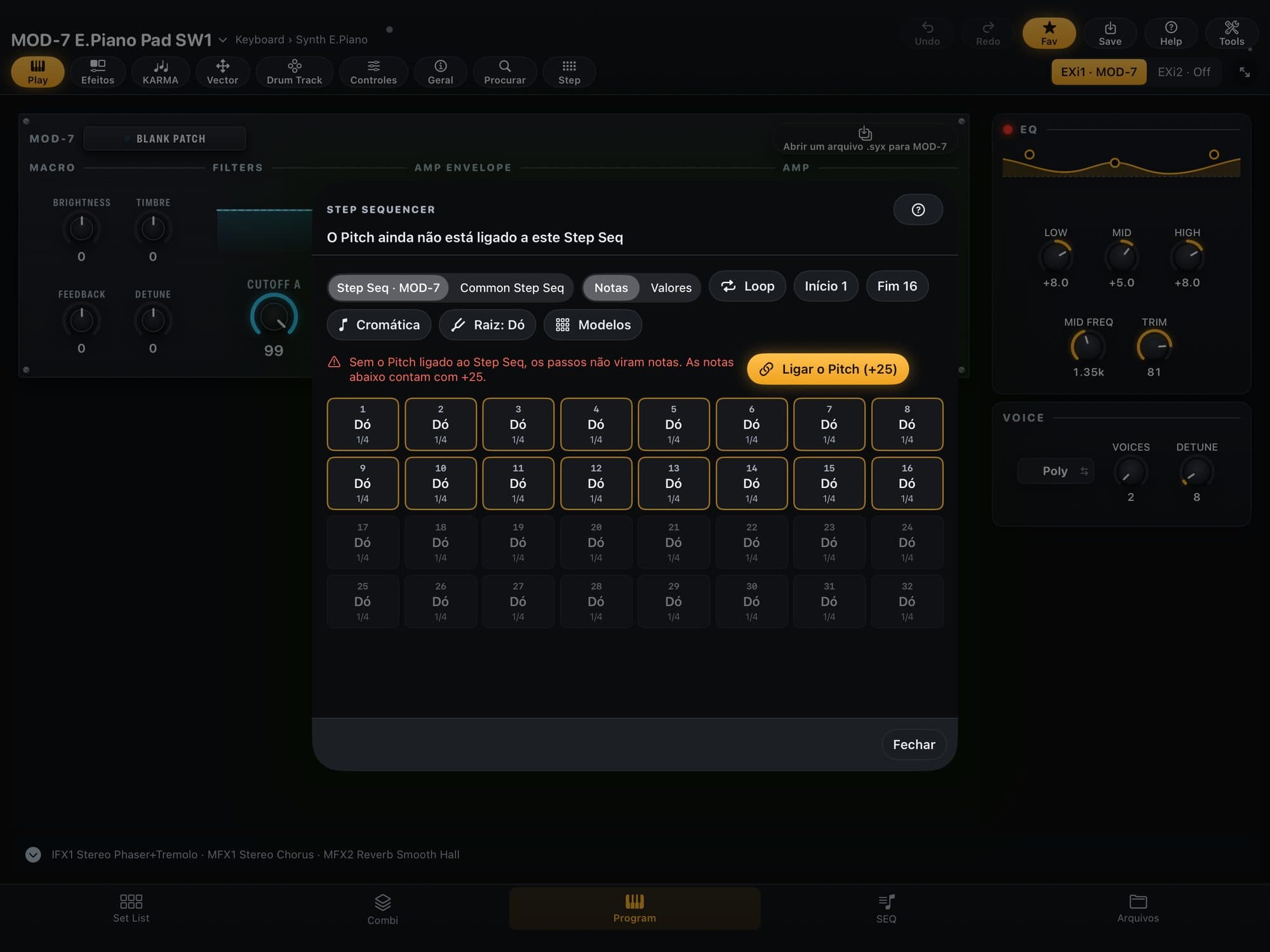
Atenção:O Step Sequencer ainda não foi ouvido no teclado: confira se ele soa nas notas certas antes de usar num show.
Wave Sequence numa linha do tempo
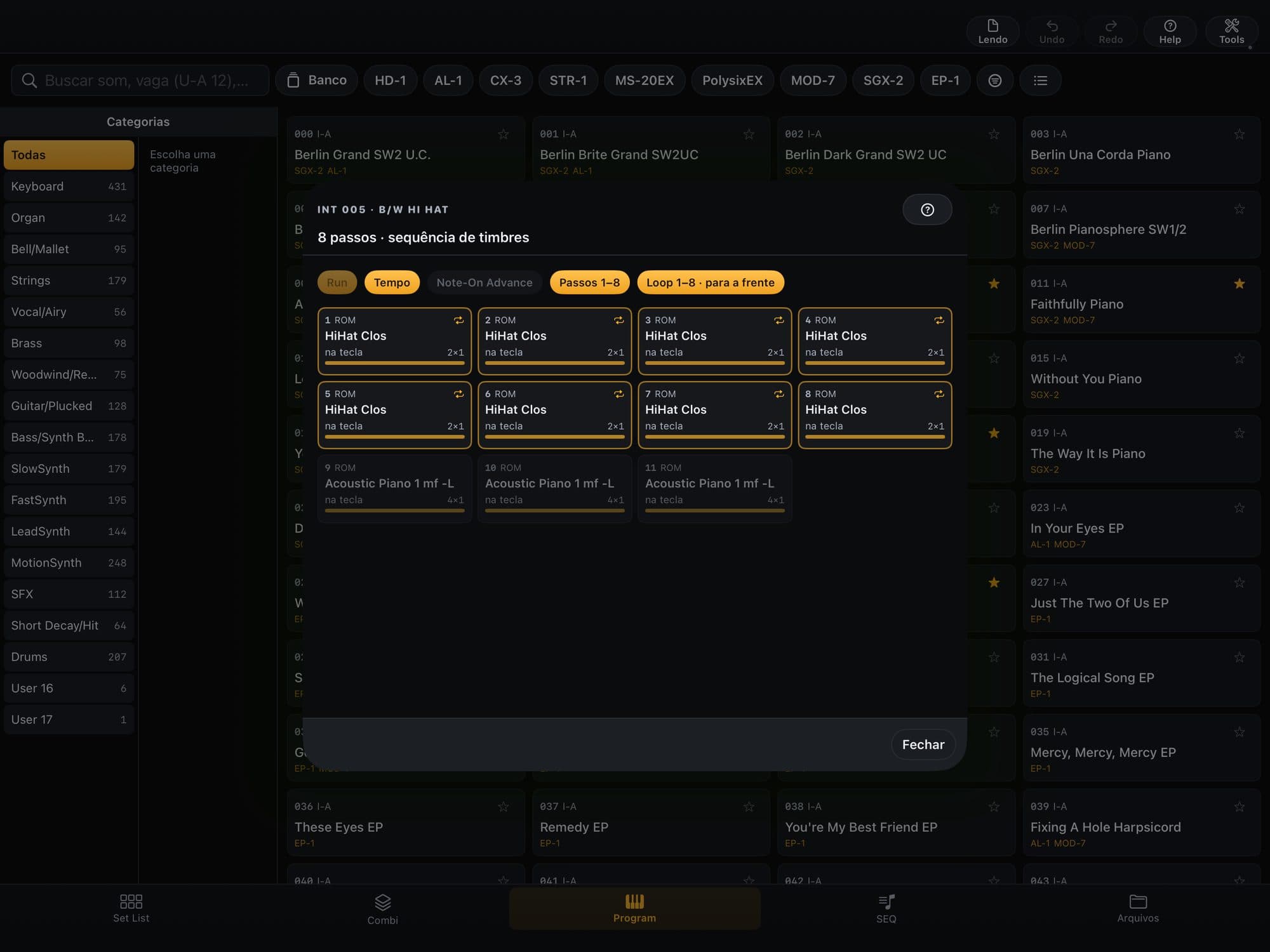
Uma Wave Sequence troca de sample a cada passo; no teclado ela mora no Global e a tela mostra 8 passos por vez. O app mostra todos os passos de uma vez, como uma linha do tempo, com o nome de cada multisample.
- 1Na tela “Arquivos”, abra a aba “Wave Seqs”, segure a Wave Sequence que você quer ver e escolha “Ver os passos…”. (Também dá pelo toque longo num Program HD-1, em “Multisamples”, quando uma zona toca uma Wave Sequence.)
- 2A folha mostra os passos como blocos, com o banco e o nome do multisample de cada um, o nível, a duração e o Transpose em nota (“na tecla” quer dizer zero). Os passos que tocam ficam acesos e o símbolo de repetir marca o loop. A linha de cima resume o que a Wave Sequence faz: round robin (cada nota toca o passo seguinte), frase ou sequência de timbres.
- 3Num banco de usuário de um arquivo do teclado dá para editar: Run, Note-On Advance, o botão “Round robin” e, em cada passo, o tipo, o Transpose e o Reverse. Os bancos de fábrica (INT) e os arquivos de outro modelo são só leitura.
- 4O andamento, o swing e o Key Sync ficam no Program, não na Wave Sequence.
Atenção:Ver os passos não mexe em nada. Editar uma Wave Sequence ainda não foi testado no teclado: faça o backup antes.
Efeitos e presets de um arquivo .KFX
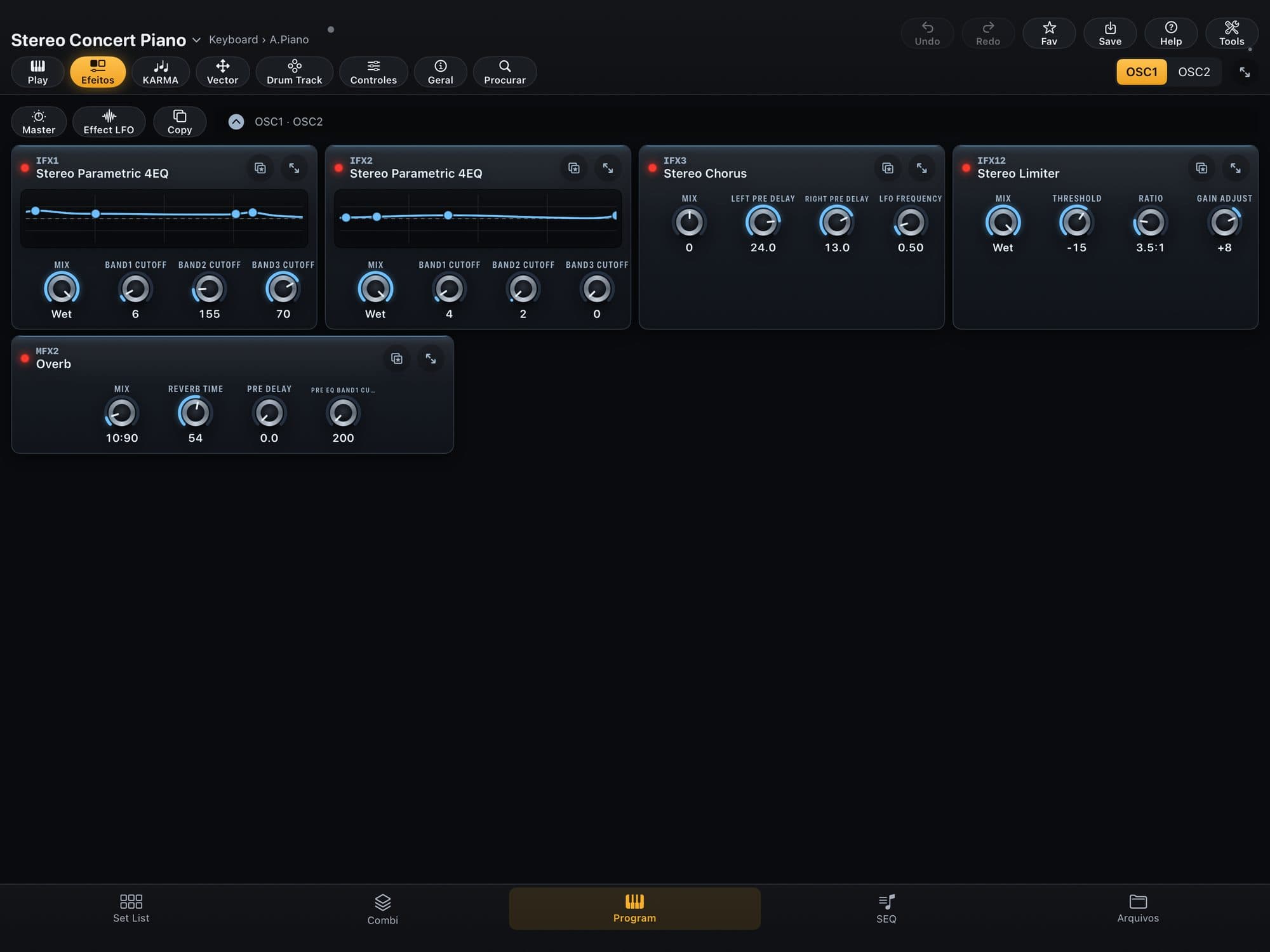
- 1No Program, toque em “Efeitos” na fileira do alto (ou na faixa com os nomes dos efeitos, no pé da tela). Cada efeito em uso vira um cartão, com LED que liga e desliga, nome, MIX e até 3 knobs. Nos EQs, arraste os pontos do gráfico (para cima e para baixo o ganho, de lado a frequência). No alto, à esquerda, ficam os ícones “Master” (os retornos, a corrente e o volume do Master e do Total), “Effect LFO” e “Copy” (veja “Copiar de outro som: efeitos, KARMA e Drum Track”); cada um abre uma telinha.
- 2Para trocar o tipo, toque no nome do efeito e escolha a categoria e o efeito (são 197, fora o “No Effect”).
- 3O teclado não manda os presets de efeito pelo cabo via MIDI: eles ficam num arquivo .KFX (no teclado, DISK › Save › Save Effect Preset). Para carregar o seu, toque no ícone de presets do cartão e em “Abrir .KFX…”. Também dá para abrir pela tela “Arquivos”, no ícone FX, ou soltando o .KFX na janela do app.
- 4Para aplicar, toque no ícone de presets do cartão e escolha “P00 Initial Set”, um preset de “Fábrica” ou de “Usuário”. O nome do preset em uso aparece pequeno, sob o nome do efeito.
- 5Para guardar um efeito seu, segure o nome do efeito e escolha “Salvar como preset do .KFX”: ele vai para a primeira vaga U livre do .KFX aberto. Para gravar o arquivo, toque em Save as, na área FX da tela “Arquivos”: o app cria um .KFX novo e o original fica como está. No teclado, carregue com DISK › Load.
Dica:O primeiro .KFX que você abre vira o padrão: o app o carrega sozinho nas próximas vezes. Para desfazer, use “Não abrir ao iniciar”, no menu dos presets.
Copiar de outro som: efeitos, KARMA e Drum Track
Quer o reverb daquele Program, o KARMA de outra Combi ou o Drum Track de um som que já está pronto? Traga de qualquer arquivo aberto, sem refazer à mão.
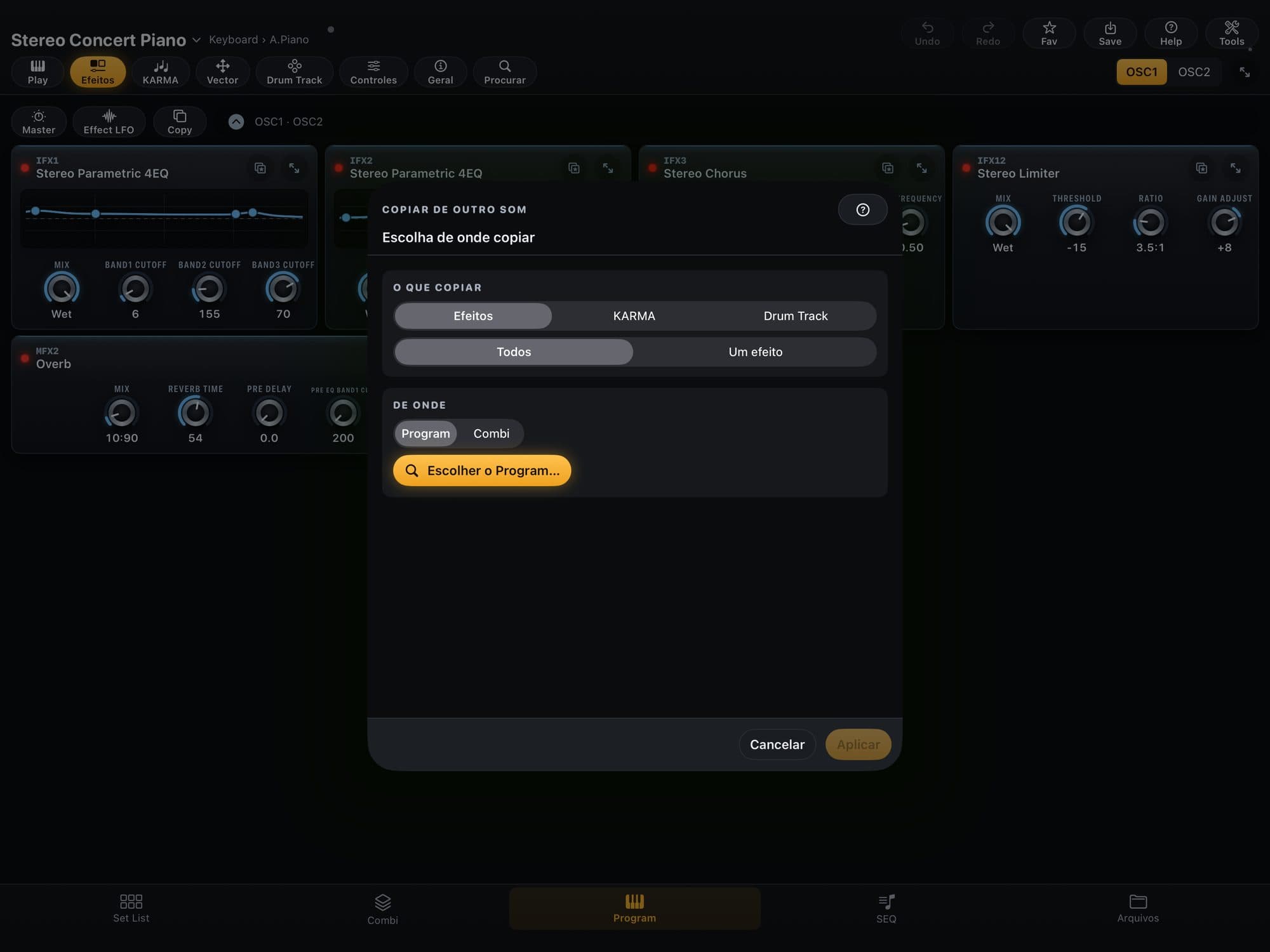
- 1Toque no ícone “Copy” (Copiar de outro som), no alto à esquerda da página de Efeitos. No KARMA, é o menu “Copiar” › “KARMA de outro som…” ou “Drum Track de outro som…”; na seção Drum Track do Program, o ícone fica à direita.
- 2Em “O que copiar”, escolha “Efeitos”, “KARMA” ou “Drum Track”. Em Efeitos, escolha “Todos” (leva junto a corrente, os retornos e o volume do Master e do Total, e os dois Effect LFO) ou “Um efeito” (você diz de qual vaga de lá para qual vaga daqui).
- 3Em “De onde”, escolha Program ou Combi e toque em “Escolher o Program…” (ou a Combi): vale qualquer arquivo aberto.
- 4Confira a prévia e toque em “Aplicar”. Um Desfazer volta tudo. O que é só da Combi daqui — a rota das tracks para os IFX, o pan, a saída e os envios — fica como estava.
- 5No menu do ícone de presets de cada efeito e no toque longo do nome do efeito também há “Copiar de outro som…”, já em “Um efeito”, com a vaga de destino escolhida.
Atenção:Copiar de outro som ainda não foi testado com o teclado: ele manda os efeitos por mensagem e não deve cortar a nota. Faça o backup antes.
Achar uma Combi: a grade
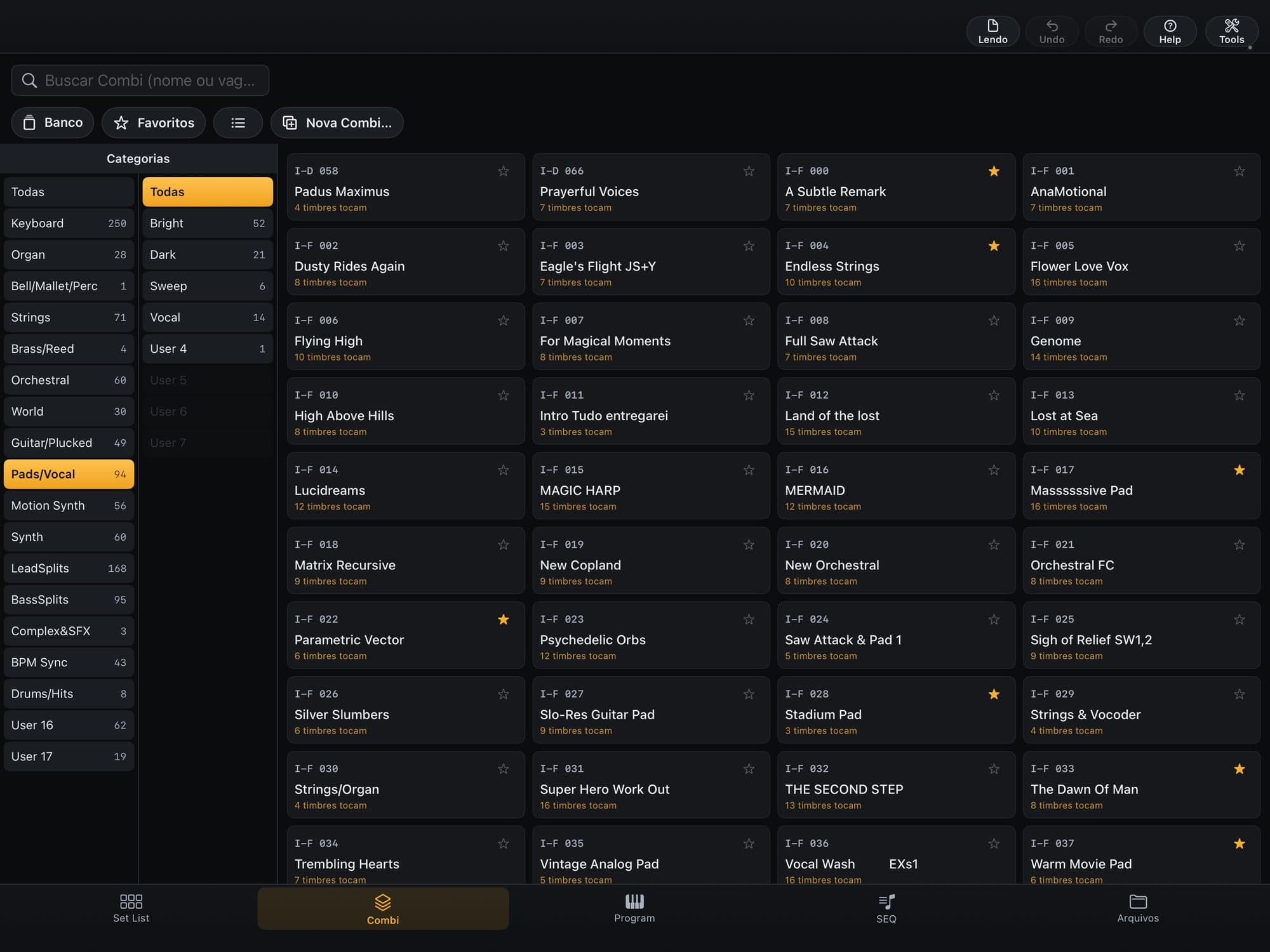
A tela de Combis tem o mesmo mapa da tela de Programs: categorias, banco e favoritos.
- 1Toque em “Combi”, na barra de baixo, e, no nome da Combi aberta (com ▾), segure e escolha “Ver todas as Combis…”.
- 2À esquerda ficam as categorias do arquivo (“Todas” e as outras, com a contagem) e, ao lado, as subcategorias. Cada ladrilho mostra a vaga, o nome, a ★ (toque para marcar como favorita) e quantos timbres tocam.
- 3No alto: a busca (por nome ou por vaga, como I-B 8), “Banco”, “Favoritos”, o ícone que troca entre grade e lista (a lista mostra também as vagas vazias) e “Nova Combi…”.
- 4Toque num ladrilho para abrir a Combi. As vagas vazias aparecem esmaecidas, como “Init Combi”, só na lista.
Dica:Nos seletores de som (slot da Set List, track da Combi, Nova Combi…), as vagas e os bancos vazios também aparecem, esmaecidos.
Montar uma Combi no Mixer
- 1Toque em “Combi”, na barra de baixo: abre a última Combi que você usou. Para outra, toque no nome dela, no alto (com ▾), e escolha na lista, que tem busca. Segure o nome para “Renomear…”, “Nova Combi…” ou “Ver todas as Combis…” (a grade por categoria: veja “Achar uma Combi: a grade”).
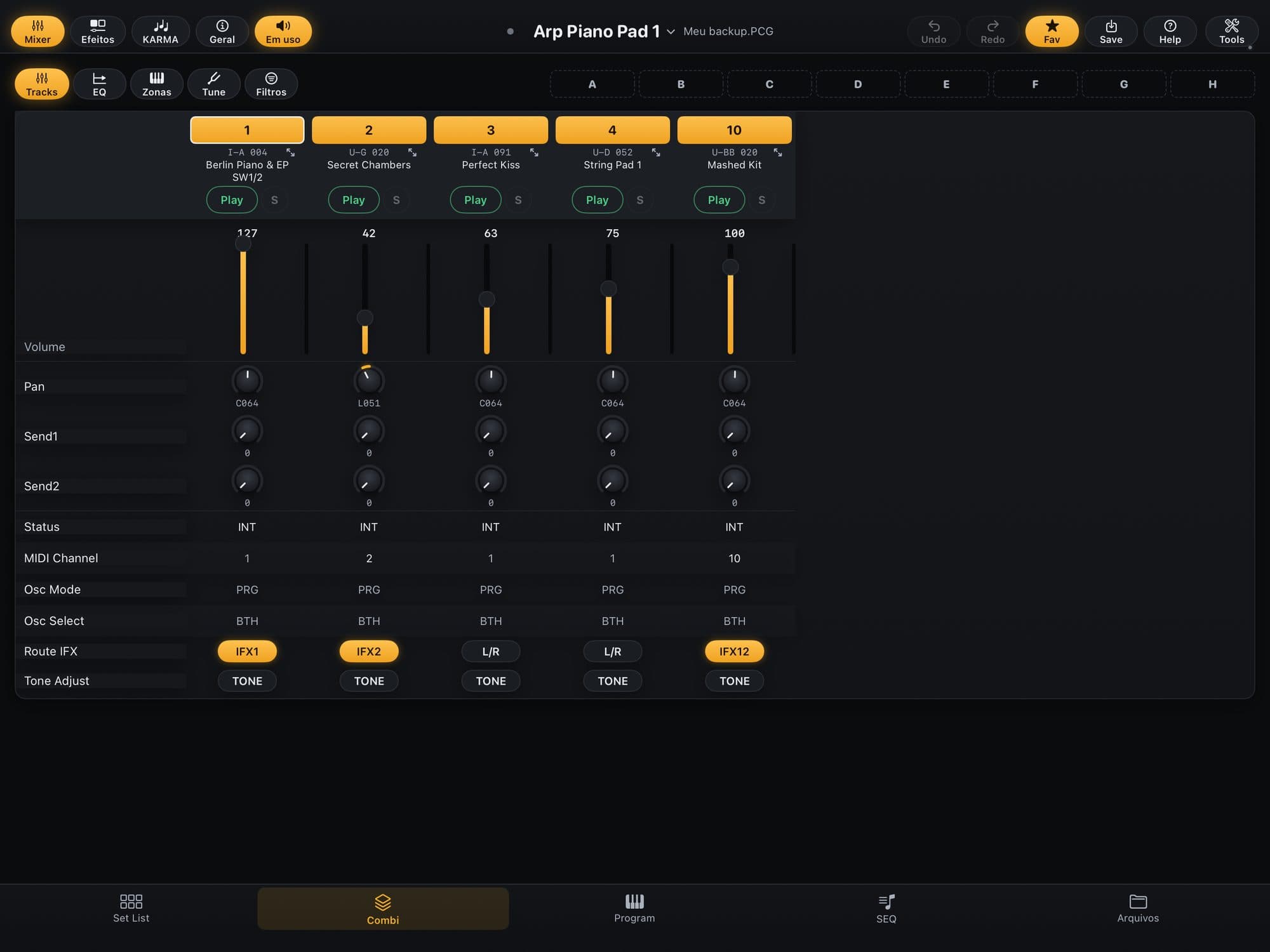
- 2O Mixer fica na seção “Mixer” (alto à esquerda, ao lado de Efeitos, KARMA e Geral). Por padrão o botão “Em uso” vem ligado e a mesa mostra só as tracks que tocam; desligue-o para ver as 16. A seta » (embaixo, à direita) leva às tracks 11 a 16. Com “Em uso” ligado, uma track em Mute some da mesa.
- 3Na aba “Tracks”, cada coluna tem volume, pan, Send1 e Send2, status, canal MIDI e o botão “Play” ou “Mute”, com o “S” do solo. As outras abas são “EQ”, “Zonas”, “Tune” e “Filtros”.
- 4“Route IFX” manda a track para um dos efeitos de insert (IFX1 a IFX12), para L/R ou para Off. O botão “TONE” liga o Tone Adjust do teclado na track; segure para abrir os 9 sliders, os 8 knobs e as 16 teclas.
- 5Para trocar o Program de uma track, toque no nome dele e escolha em “Escolha o Program”. Em “O que copiar do Program”, marque o que vem junto (efeitos IFX, MFX e TFX, EQ, controles, KARMA) ou escolha “Só o som”, e confirme no botão de baixo.
- 6Para copiar uma track para outra Combi do mesmo arquivo, segure o número dela e escolha “Copiar a track”. Na outra Combi, segure o número da track de destino e escolha colar com o IFX ou sem o IFX.
- 7Para mexer num Program só daquela track, sem mudar as outras Combis que usam o mesmo Program, segure o número da track e escolha “Editar o Program só nesta track…”: o app copia o Program para a primeira vaga livre de um banco de usuário, com o mesmo nome, aponta só essa track para a cópia e a abre no editor. Um Desfazer volta. Isso ainda não foi testado no teclado.
- 8Para criar uma Combi a partir de um Program, segure o Program na grade ou na lista e escolha “Criar Combi com ele…”. Dê o nome, escolha a vaga de destino e toque em “Criar”: nada nasce antes disso.
Dica:Entre arquivos diferentes, leve a Combi inteira pela tela “Arquivos”: a prévia mostra o que vem junto (veja “Levar uma Combi de um .PCG para outro”). Ao lado do nome da Combi aparece de onde ela vem — a “Memória do teclado” ou o nome do .PCG —; havendo outra fonte, vira um menu que troca para a mesma Combi no outro arquivo.
Layer e Split: dois sons no teclado
No teclado, Layer (camada) e Split (divisão) são zonas de teclado de cada track da Combi. O app desenha essas zonas sobre as teclas.
- 1Abra a Combi, toque em “Mixer” e na aba “Zonas”.
- 2Toque no número de uma track: a zona dela aparece como uma faixa âmbar sobre o teclado desenhado, e as zonas das outras tracks que tocam ficam em fitas cinza por cima.
- 3Para um Split, arraste a ponta de cima da zona da track 1 até a nota onde a divisão acontece e a ponta de baixo da track 2 até a nota seguinte. Para um Layer, deixe as duas tracks com o teclado inteiro.
- 4Quer acertar a nota tocando? Toque em “Pelo teclado”, escolha “A nota mais grave da zona” ou “A nota mais aguda da zona” e toque a nota no teclado (com o cabo ligado). Com “A força mais fraca” e “A força mais forte” você separa dois sons pela força do toque.
- 5As linhas Key Window e Vel.Window, acima do desenho, mostram os mesmos números. O ícone ao lado de “Pelo teclado”, “Abrir o timbre inteiro”, abre todos os campos da track.
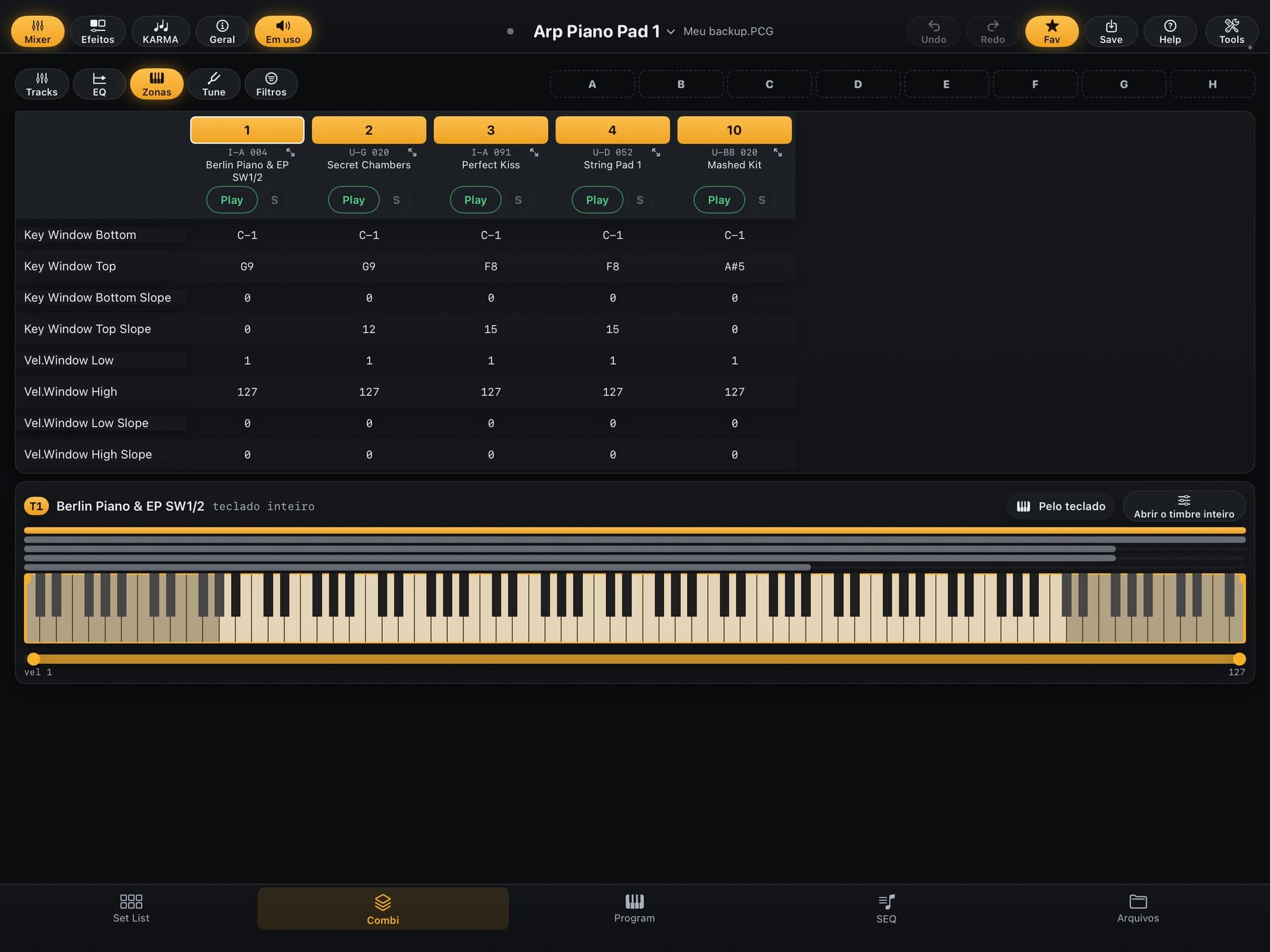
Dica:Com o cabo ligado, as teclas do desenho acendem quando você toca no teclado: serve para conferir onde um som acaba e o outro começa.
Cenas da Combi, de A a H
Uma cena é uma foto da Combi inteira feita e salva somente no app: mixer, mute, efeitos, KARMA, tudo menos o nome. São 8 por Combi, de A a H, e moram no app (e no seu iCloud), não no .PCG nem no teclado.
- 1Os 8 botões (A a H) ficam no alto, à direita da fileira de abas, em toda página da Combi. Acerte a Combi como você quer ouvir.
- 2Toque num botão vazio (tracejado): a cena é gravada na hora, como “Cena A”, “Cena B”…, e o app avisa “Segure o botão para renomear”.
- 3Segure um botão cheio para “Gravar por cima…”, “Renomear…”, “Descrição…” ou “Apagar a cena” (há também “Pedal ou controlador MIDI…”; veja “Tocar no modo Perform”). Segure um botão vazio para “Gravar a Combi aqui…”, dando o nome antes.
- 4Para chamar uma cena, toque num botão cheio: a Combi vira a foto. O botão aceso é a cena que vale; se você mexer na Combi depois, o botão ganha um contorno e um ponto de aviso. Sem o cabo, chamar uma cena muda a Combi do arquivo, só na tela: o recado avisa, e a Combi fica como a cena até você Desfazer ou chamar outra.
- 5Para trocar de cena sem cortar a nota que está soando, segure o acorde (ou o pedal) e toque na cena seguinte: o que entra vai já, e o que calaria a nota espera você soltar as teclas e o pedal. Uma tesoura no botão avisa que aquela troca corta o som; enquanto espera, a borda do botão fica tracejada e grossa, e tocar nele de novo troca na hora.
- 6O ícone “Limpar cenas” (borracha, na barra do alto) apaga todas as cenas da Combi; ele só aparece quando há pelo menos uma. As cenas passam sozinhas entre o Mac, o iPad e o iPhone pelo iCloud, com o mesmo Apple ID e o iCloud ligado.
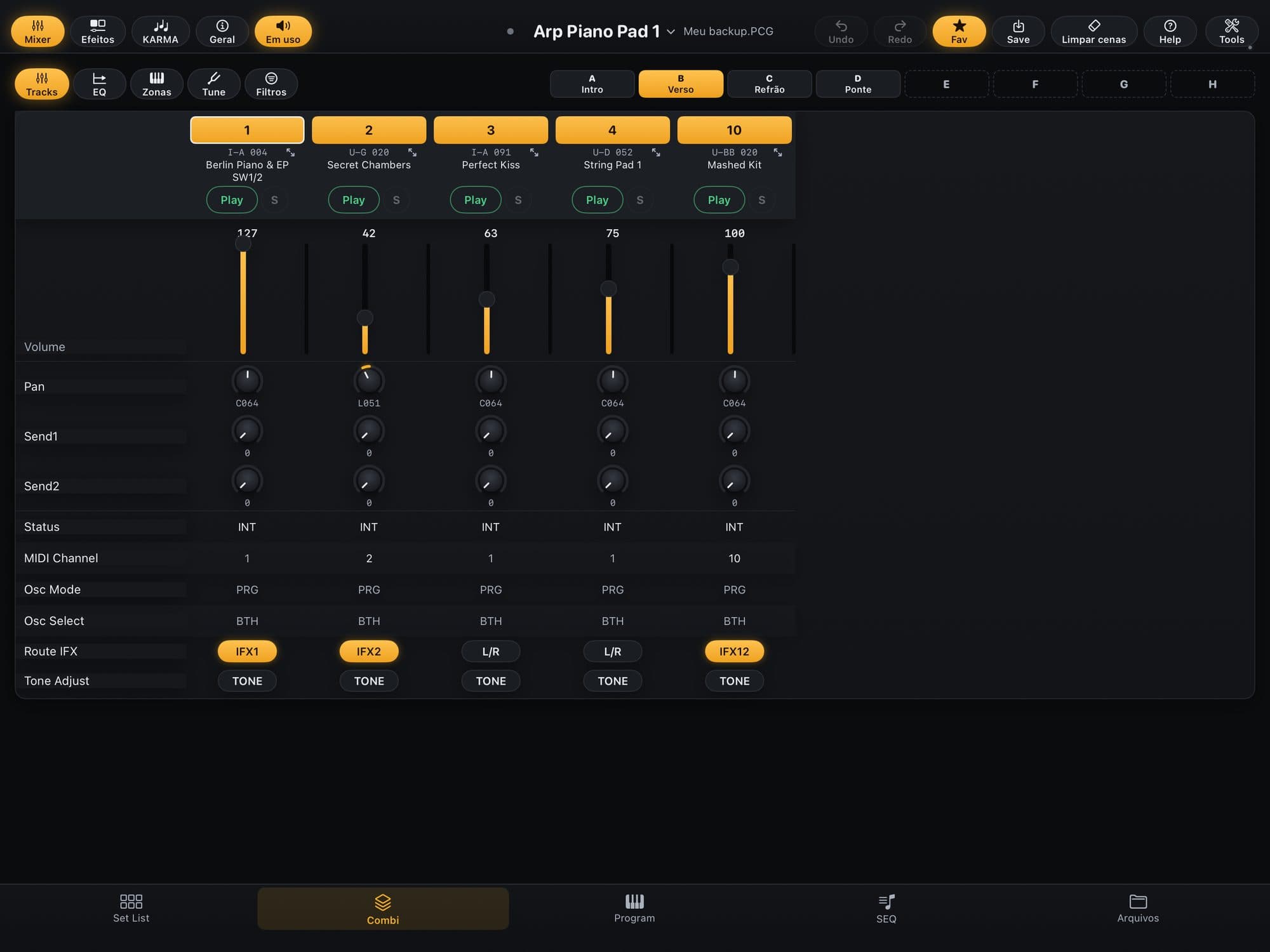
Atenção:As 8 cenas do app (letras A a H) são outras que as 8 SCENE do KARMA do teclado (números 1 a 8). O app mostra as duas, mas as do teclado não chamam as do app.
KARMA: diga o que você quer
- 1Na Combi, toque em “KARMA” na fileira de seções (no Program, é a seção “KARMA”). A faixa do alto tem a tecla KARMA, o TEMPO, o COMPASSO, o LATCH, a TROCA DE CENA e o menu “Copiar”.
- 2Na Combi, a página começa pela “BANDA” (veja “KARMA: a banda”). Abaixo ficam “MÓDULOS” (fechado; cada módulo, A a D, diz o que toca, por exemplo bateria, estilo e kit) e “KNOBS E TECLAS”, onde os knobs têm nome de músico (Suingue, Acentos, Densidade, Levada), com o nome do fabricante em letra pequena embaixo.
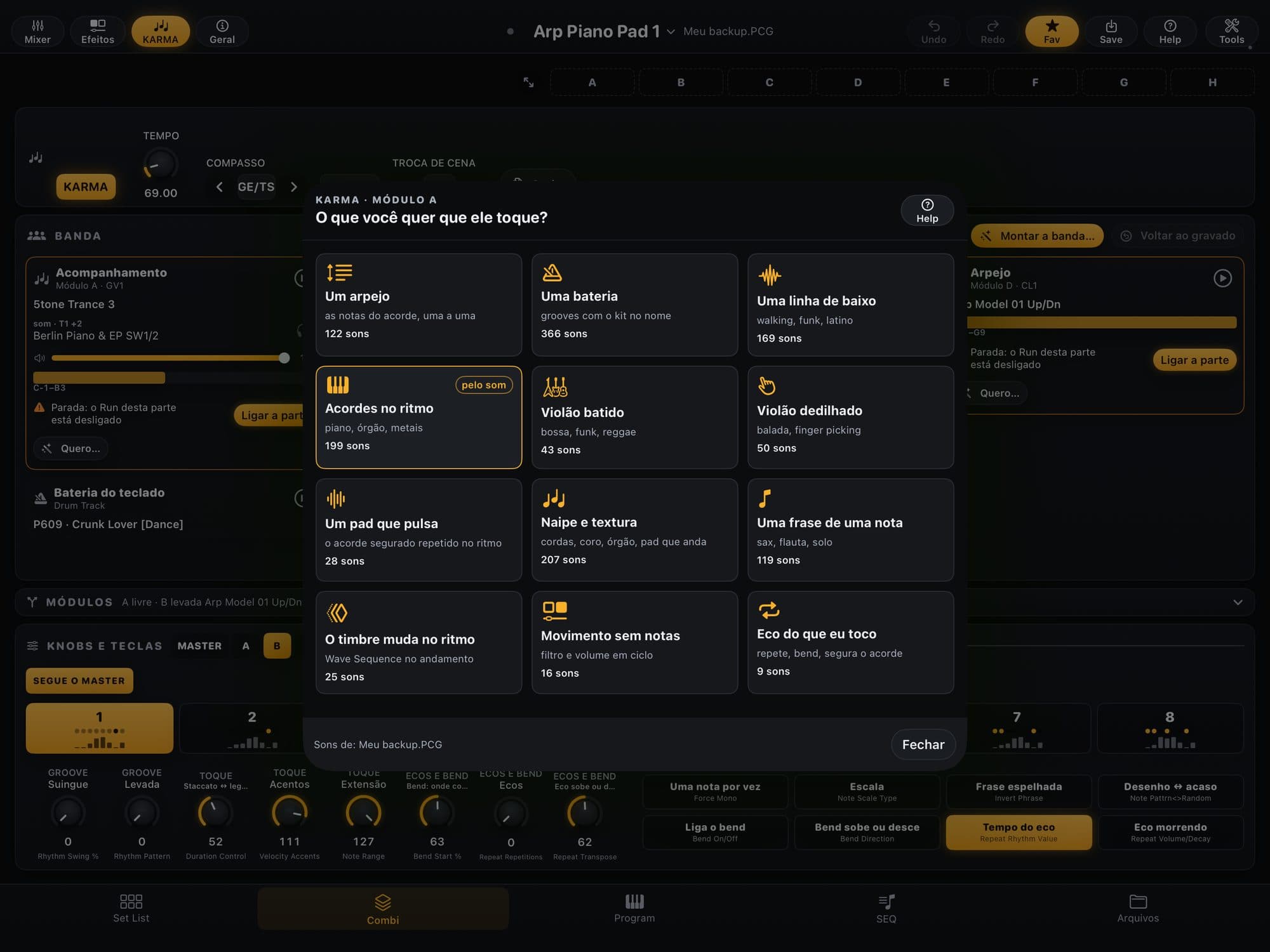
- 3Para trazer um KARMA de outro som, toque em “Quero…”: na Combi ele está em cada cartão da banda; no Program, ao lado do GE, na faixa.
- 4Escolha o que você quer que ele toque. São 12 cartões, entre eles “Um arpejo”, “Uma bateria”, “Uma linha de baixo”, “Acordes no ritmo” e “Eco do que eu toco”; cada um diz de quantos sons seus sai.
- 5Na lista, “Ouvir” toca no teclado sem gravar (precisa do cabo); “Usar este” abre a prévia “Trazer o KARMA de outro som”.
- 6Confira “VEM DE”, “TOCA NA TRACK” (em qual track a bateria ou o arpejo soa), “FICA COMO ESTÁ” e “A TECLA KARMA” e toque em “Aplicar”. Na Combi, o ícone Undo desfaz.
Dica:Os sons que servem de fonte vêm de todos os arquivos do teclado abertos, a Memória inclusive. Se o som que você quer está num .PCG, abra o arquivo antes, em “Arquivos”. O menu “Copiar” leva o KARMA e o Drum Track de um som para outro; em “De outro som”, “KARMA de outro som…” e “Drum Track de outro som…” deixam você escolher a origem (veja “Copiar de outro som: efeitos, KARMA e Drum Track”).
Atenção:Se a Combi está no teclado, ela vai inteira de novo e o que estiver soando é cortado.
KARMA: a banda
Na Combi, a BANDA mostra cada parte que o KARMA toca — bateria, baixo, acompanhamento, arpejo — num cartão, em vez de uma lista de módulos.
- 1Em cada cartão você vê o papel da parte (bateria, baixo, acompanhamento, arpejo, pad, frase), o módulo que a toca, o GE (toque para trocar), o som da track e o volume. O som da track também troca com um toque: abre “O que copiar do Program”.
- 2O botão ▶ liga e desliga a parte. Se uma parte não toca, o cartão diz o porquê — “A tecla KARMA está desligada”, “Parada: o Run desta parte está desligado”, uma track muda ou sem canal — e já traz o botão que conserta: “Ligar o KARMA”, “Ligar a parte”, “Tirar o Mute”, “Ligar o Drum Track”.
- 3Em “Quero…”, no pé de cada cartão, você diz o que a parte deve tocar e o app traz o KARMA de um som seu (veja “KARMA: diga o que você quer”). “Bateria do teclado” é o Drum Track; “Teclado direto” é o som que você toca sem o KARMA.
- 4Para montar uma banda inteira de uma vez, toque em “Montar a banda…” (só na Combi): escolha até 4 partes — o ritmo de um som de fábrica que já toca aquilo e o som numa track —, deixe o “Pad livre” se quiser e toque em “Montar”. O app dá um canal a cada parte, põe a zona do papel no teclado e liga as teclas SW1 a SW4, uma para cada parte (cada uma liga e desliga a sua). Um Desfazer volta tudo.
- 5“Partes juntas” aparece quando duas ou mais partes tocam e alguma não começa junto: ele põe o Note Trigger de todos os módulos em 1st, para as partes tocarem em sincronia. “Voltar ao gravado” desfaz tudo o que você mexeu no KARMA desde o arquivo.
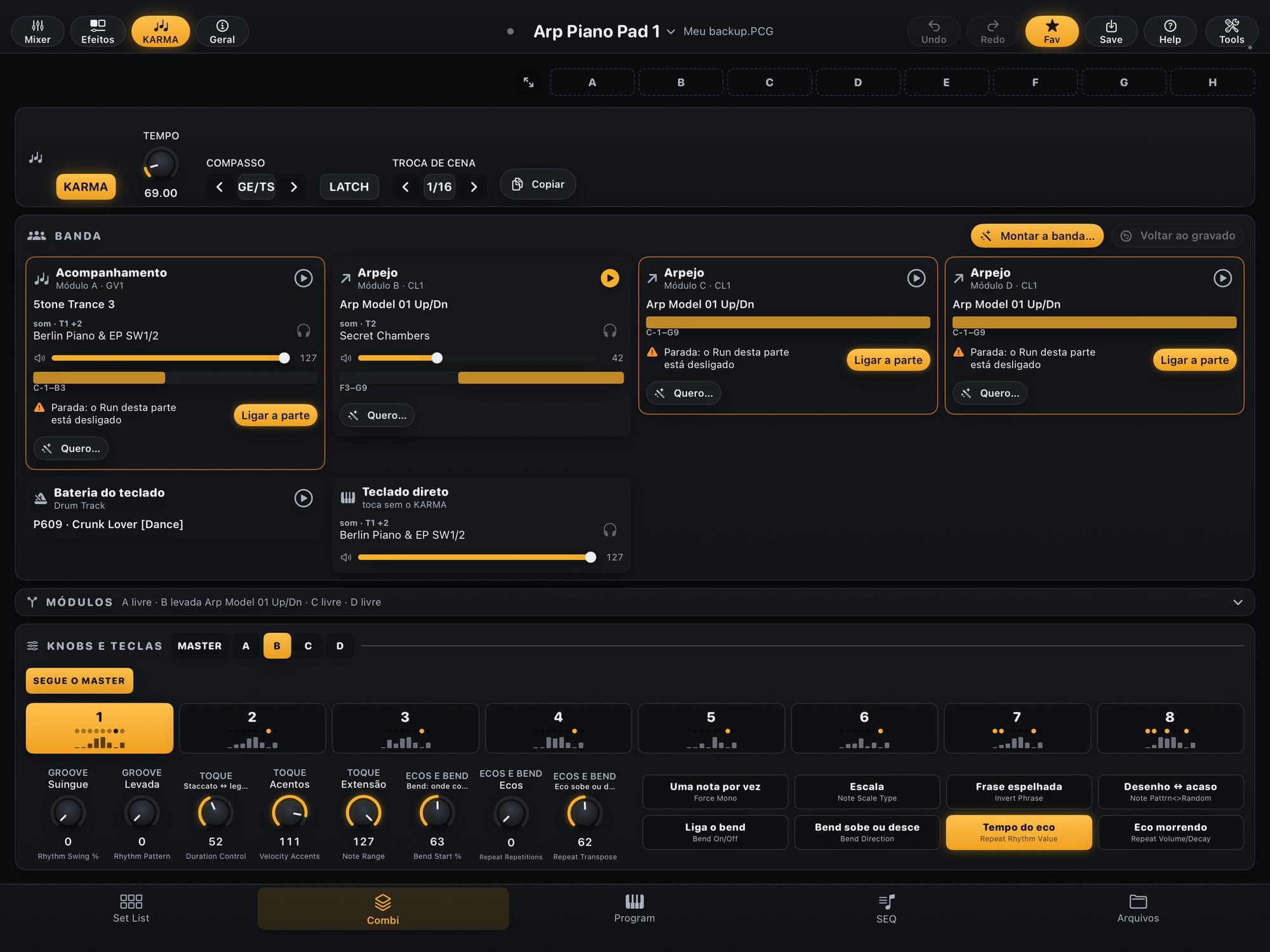
Atenção:A banda e o “Montar a banda…” ainda não foram ouvidos no teclado: confira o resultado e, se a Combi já está no teclado, lembre que ela vai inteira e corta o que estiver soando.
Pedal e controladores
O pedal manda o CC#04. O app mostra qual papel o pedal tem no teclado, quais tracks da Combi o recebem e o que ele mexe em cada som.
- 1No Program, abra “Controles” na fileira de seções; na Combi, “Geral” e a gaveta “CONTROLES” (ela vem fechada). No alto fica o cartão “PEDAL”.
- 2Em “Papel”, escolha o que o pedal faz em todos os sons: “Pedal livre” (o recomendado: manda o CC#04 e só age onde um som o liga), “Expressão”, “Volume”, “Pan”, “Envio de efeito 1” ou “Envio de efeito 2”, “Fita” ou “Desligado” (e mais, em “Outros”). “Voltar” devolve o papel de antes.
- 3A troca vai ao Global do teclado, pelo cabo, e vale até desligar o teclado: para guardar, faça Write no Global do teclado.
- 4O medidor mostra o CC#04 que chega do teclado (0 é o calcanhar, 127 a ponta). Sem o pedal à mão, “Testar” manda o CC#04 ao teclado, como o pedal mandaria.
- 5Em “NESTE SOM” aparece o que o pedal mexe naquele Program, com a intensidade. Na Combi, “TRACKS QUE RECEBEM O PEDAL” liga e desliga as tracks de 1 a 16 (a que não toca pelo teclado fica apagada).
- 6Para ligar um parâmetro ao pedal — ou à fita, ao joystick, ao Vector, a um knob —, segure o knob (ou a linha) no Program e escolha “Controlar com…”. Em “CONTROLADOR” escolha a fonte, em “FAIXA” o trecho (por exemplo “Pedal em baixo” e “Pedal em cima”, ou “Inverter”) e toque em “Ligar”. A ligação mora no Program: vale em toda Combi que o toca; para valer só numa Combi, use antes “Editar o Program só nesta track…”.
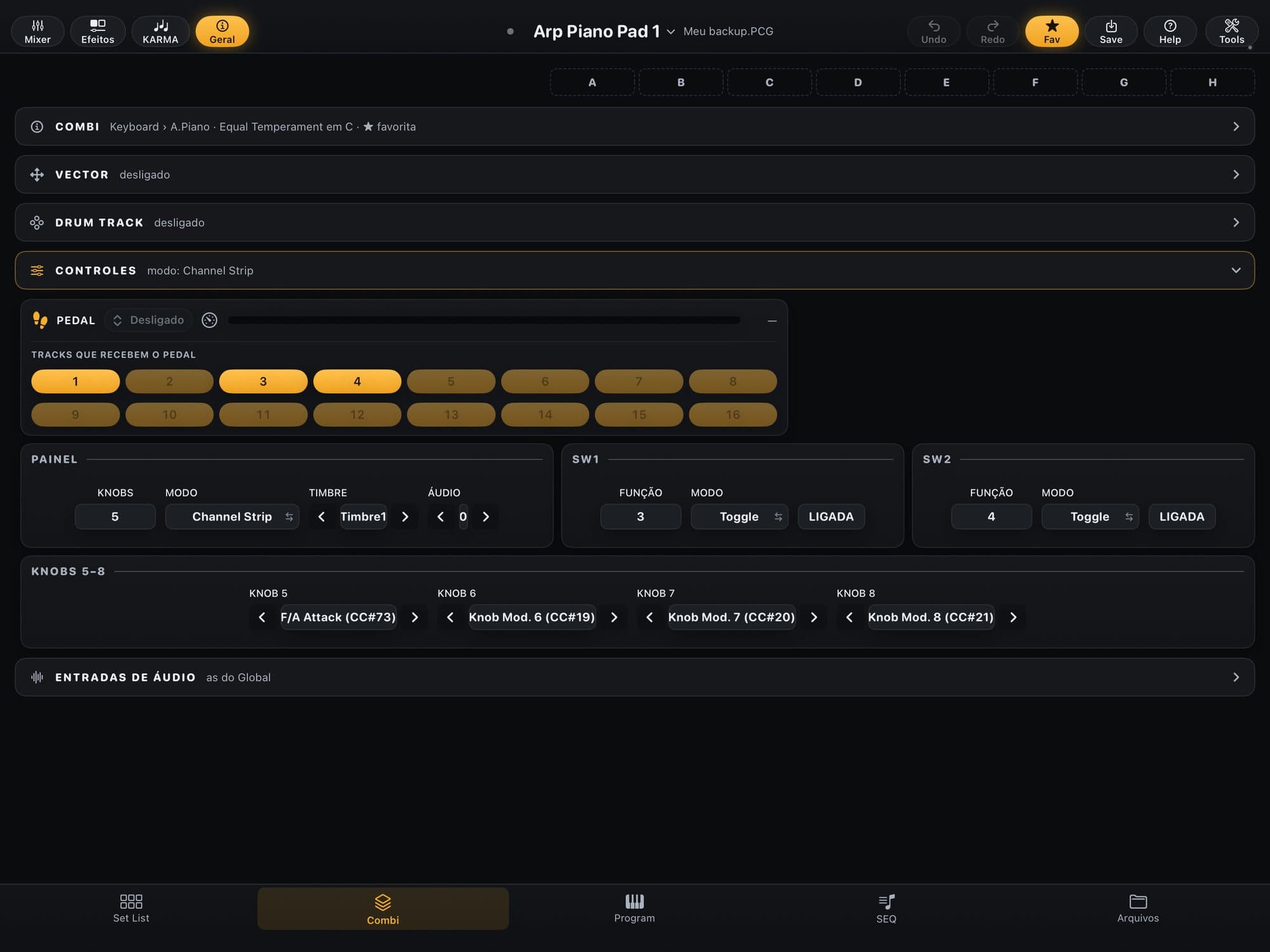
Atenção:Se o cartão mostra “CC desligado no Global”, o teclado está com GLOBAL › MIDI › Control Change Enable desligado e o pedal não chega a som nenhum; “Local Off” quer dizer que o Local Control está desligado e o teclado não toca o próprio som; “sem o Global” quer dizer que o app não tem o Global (abra a Memória do teclado ou um .PCG que o tenha). Trocar o papel, “Voltar”, “Testar” e o medidor precisam do cabo. A intensidade aparece como “Aproximado”: a conta exata ainda não foi medida no teclado.
Salvar e gravar no teclado
No KR Editor, o que você muda vale primeiro para o app; com o cabo e “Seguir o teclado” ligados, cada mexida já vai ao teclado como edição, sem gravar. Para valer de verdade lá, você salva — e o app faz o Write, com cópia do que estava lá antes e conferência depois.
- 1Confira o cabo, o GLOBAL › MIDI › Enable Exclusive e o backup do teclado (DISK › Save All). Sem cabo, o app guarda na Memória dele e avisa “Salvo na Memória do app. O teclado não está ligado: quando ligar o cabo, Ferramentas › Gravar tudo no teclado.”
- 2Mexeu num Program, numa Combi ou numa Set List? Toque em Save (ícone “Salvar…”, no alto). A folha “SALVAR” mostra o nome e a vaga: já vem a mesma de onde o som saiu, e o resumo diz “Na mesma vaga: Write no teclado” (sem o cabo, diz que vai ao teclado quando você ligar o cabo). Para outra vaga, escolha o banco e a vaga na grade; o resumo avisa o que sai (“Por cima de «nome» em U-A 012”) ou “Na vaga vazia”.
- 3Toque em “Salvar aqui” (ou “Salvar por cima”). A gravação roda sozinha, em 4 passos — cópia do que estava lá, envio, Store Bank e conferência — e um recado no pé da tela diz “Salvo no teclado: …”. Se o teclado recusar ou não responder, abre uma folha com o motivo.
- 4Gravou e não gostou? No recado do pé da tela, toque em “Desfazer”: o app devolve ao teclado a cópia do que estava lá.
- 5Várias mudanças de uma vez: Tools › “Salvar · N mudanças” › “Gravar tudo no teclado (N)…”. A folha “GRAVAR NO TECLADO” lista o que vai; desmarque o que não quiser e toque em “Gravar”. Em “Arquivos”, segure um som, um banco ou uma Set List e escolha a opção que grava no teclado (“Gravar no teclado…”).
- 6Para guardar num arquivo, sem tocar no teclado: Tools › “Salvar arquivo…”, ou Save as, em “Arquivos”. O app cria um .PCG novo; o original nunca é substituído. Na Memória do teclado, “Salvar arquivo…” sugere o nome “TECLADO” com a data.
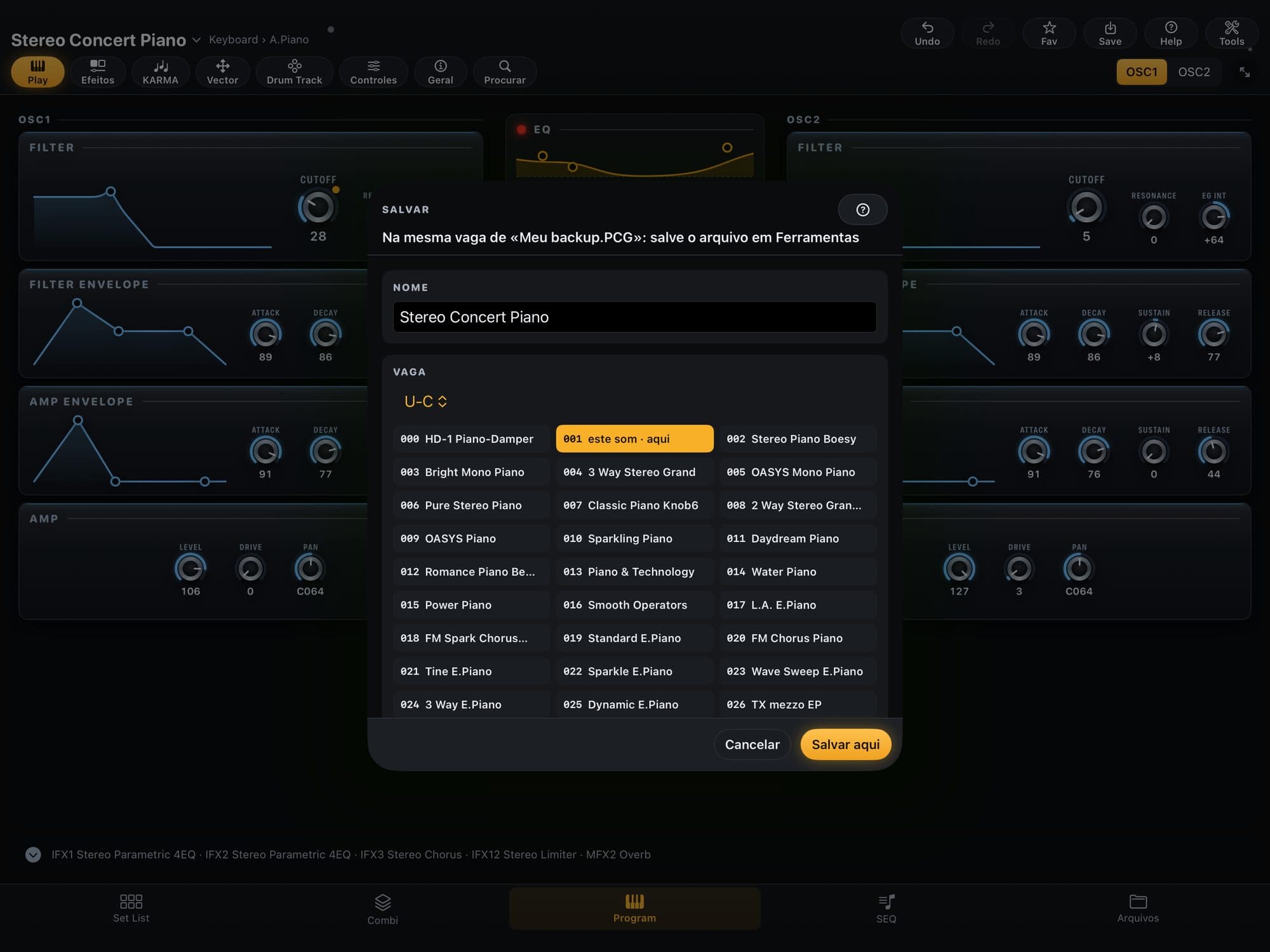
Dica:As cópias do que estava no teclado ficam no iPad, em Arquivos › No meu iPad › KR Editor › “Cópias do teclado”. No Mac, o botão “Mostrar as cópias no Finder”, na folha de gravar tudo, abre a pasta. A cópia da Memória inteira é o arquivo “Teclado espelho.PCG”, na mesma pasta do app.
Atenção:Se uma vaga mudou no teclado depois que o app a leu, ele não grava por cima: busque a memória de novo (“Buscar do teclado”) ou toque em “Gravar por cima” (a cópia do que estava lá fica guardada). Se o teclado recusar com “objeto protegido”, desligue o Memory Protect do que você vai gravar (GLOBAL › Basic Setup).
Arrumar a Set List
- 1Toque em “Set List”, na barra de baixo: abre a última Set List. Os 128 slots aparecem numa grade que rola, com um cabeçalho “PÁGINA” a cada 16. Para outra Set List, toque no nome dela, no alto (com ▾); segure o nome para renomear ou ver todas.
- 2Toque num slot para escolher; toque duas vezes (ou segure o slot e escolha a primeira opção, que edita o som dele) para abrir o som. Com o cabo ligado, “Seguir o teclado” ligado, a Set List da Memória do teclado aberta e o teclado em SET LIST, tocar no slot também chama o slot no teclado.
- 3Para mudar a ordem, segure o slot e arraste sobre outro (no Mac, arraste com o mouse): os dois trocam de lugar. Soltando num slot vazio, o slot vai para lá.
- 4Para levar um slot para longe, segure e escolha “Mover para…”. No alto da folha, escolha “Swap” (os dois trocam) ou “Insert” (o slot entra ali e os do meio andam uma casa; nada some) e toque no slot de destino.
- 5Para abrir espaço no meio do repertório, segure um slot (no Mac, botão direito) e escolha “Inserir slot vazio”: os de baixo descem uma casa (fica apagado se o slot 127 tem som). Para fechar um buraco, escolha “Delete”: o slot sai e os de baixo sobem.
- 6Para dar nome, segure o slot e escolha “Renomear…” (até 24 letras). Para o comentário da música, escolha “Comentário…” (até 512 letras): ele aparece grande no Perform.
- 7Na barra do slot, “Mais” abre o Transpose e o Hold na mesma linha (o Hold diz quanto tempo o som do slot anterior continua soando na troca) e “Comentário” abre o comentário.
- 8Sem o teclado ligado, a Set List usa a Memória do teclado guardada no app. Se ainda não há Memória, a tela diz que o teclado não está ligado e oferece “Usar a Memória do teclado” (quando existe), “Abrir .PCG…” e “Ligar o teclado…”. O nome do arquivo, ao lado do nome da Set List, vira um menu quando há outra fonte (a Memória, o teclado ao vivo ou outro .PCG) e troca para a mesma Set List no outro arquivo.
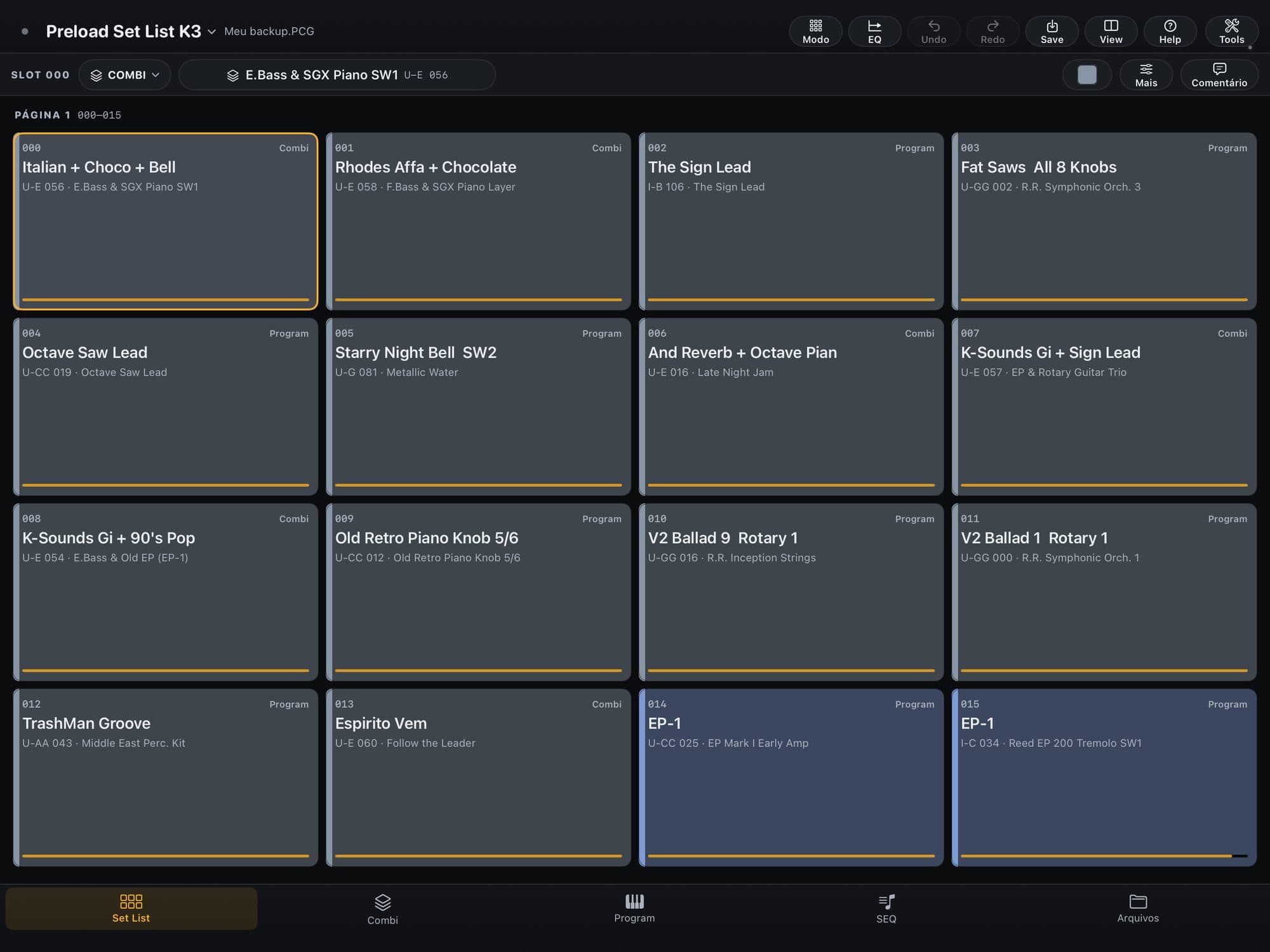
Dica:Segurar o slot também oferece “Recortar”, “Copiar”, “Colar aqui” e “Copiar para…” (copia o slot para outra Set List; o original fica). No Mac valem ⌘C, ⌘X e ⌘V. O ícone View abre duas Set Lists lado a lado: arrastar de uma para a outra copia.
Atenção:O que você muda aqui fica contado em Tools › “Salvar · N mudanças” até você gravar no teclado (veja “Salvar e gravar no teclado”).
Tocar no modo Perform
- 1No teclado, em GLOBAL › MIDI, ligue Program Change e Bank Change. Sem eles a Set List não troca de slot por MIDI.
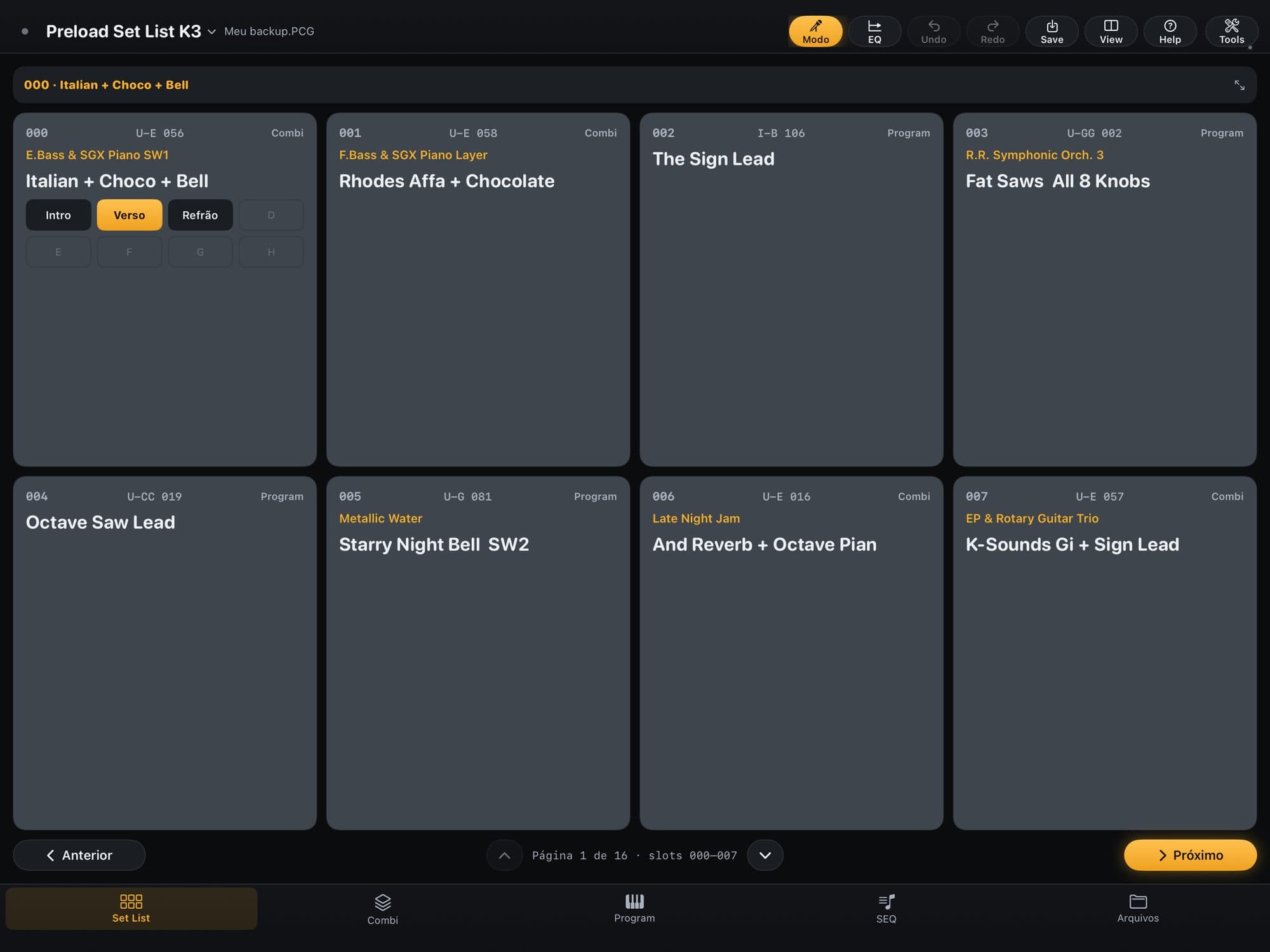
- 2Na Set List, toque no ícone Modo (no alto) e escolha “Perform”. Com o cabo ligado, o teclado entra em SET LIST sozinho.
- 3A tela mostra 8 slots grandes por página (4×2), com o nome do som, o nome do slot e as cenas da Combi. No alto ficam o número, o nome e o comentário do slot. As setas ↑ e ↓ do rodapé passam de página; “Anterior” e “Próximo” (← e → no Mac) andam um slot de cada vez, como o footswitch.
- 4Toque num slot para chamá-lo no teclado. Se a Combi dele tem cenas gravadas (A a H), aparecem os botões das cenas: toque na cena e ela entra. Sem o teclado ligado, o Perform ensaia: o slot acende e “Anterior” e “Próximo” andam na tela, mas nada vai para o teclado.
- 5Toque no nome ou no comentário, no alto, para abrir o Comment Pad em tela cheia (letra de S a XL e 3 níveis de brilho).
- 6Para trocar de cena com o pé, segure o botão da cena (no Mac, botão direito) e escolha “Pedal ou controlador MIDI…”. Escolha “Esta cena”, “A próxima cena” ou “A cena anterior”, toque em “Aprender…” e pise no pedal (o app espera 15 segundos). Depois de aprender, o menu ganha “Aprender outro…” e “Esquecer”.
Dica:No modo “Live”, o teclado fica na Set List e o app abre a Combi ou o Program do slot que você tocar (ao ligar o Live, ele já abre o som do slot). No modo “Padrão”, teclado e app andam iguais.
Atenção:O pedal MIDI chama cenas da Combi. O app recusa os controles que o teclado já usa (Bank Select, o CC 64 do sustain e o Program Change que vem do próprio teclado): use outro controle. Trocar de SLOT pelo pé continua sendo coisa do footswitch do teclado.
Levar uma Combi de um .PCG para outro
- 1Toque em “Arquivos”. Em “Abrir .PCG…”, escolha o primeiro arquivo; toque no ícone View para abrir o segundo lado e, no nome do arquivo do lado B (▾), escolha “Abrir .PCG…” para o segundo.
- 2Toque em “Combis” e numa Combi do lado A: a coluna da direita (“SELEÇÃO · LADO A”) mostra o que “LEVA JUNTO”, isto é, os Programs de que a Combi precisa.
- 3Arraste a Combi para o lado B (no iPad, segure e arraste; no Mac, arraste com o mouse). Soltando sobre uma vaga, a prévia já aponta para ela; soltando sobre o nome do banco, a Combi só entra numa vaga livre. Também dá para segurar a Combi e escolher “Copiar” e, no outro lado, segurar a vaga e escolher “Colar aqui”.
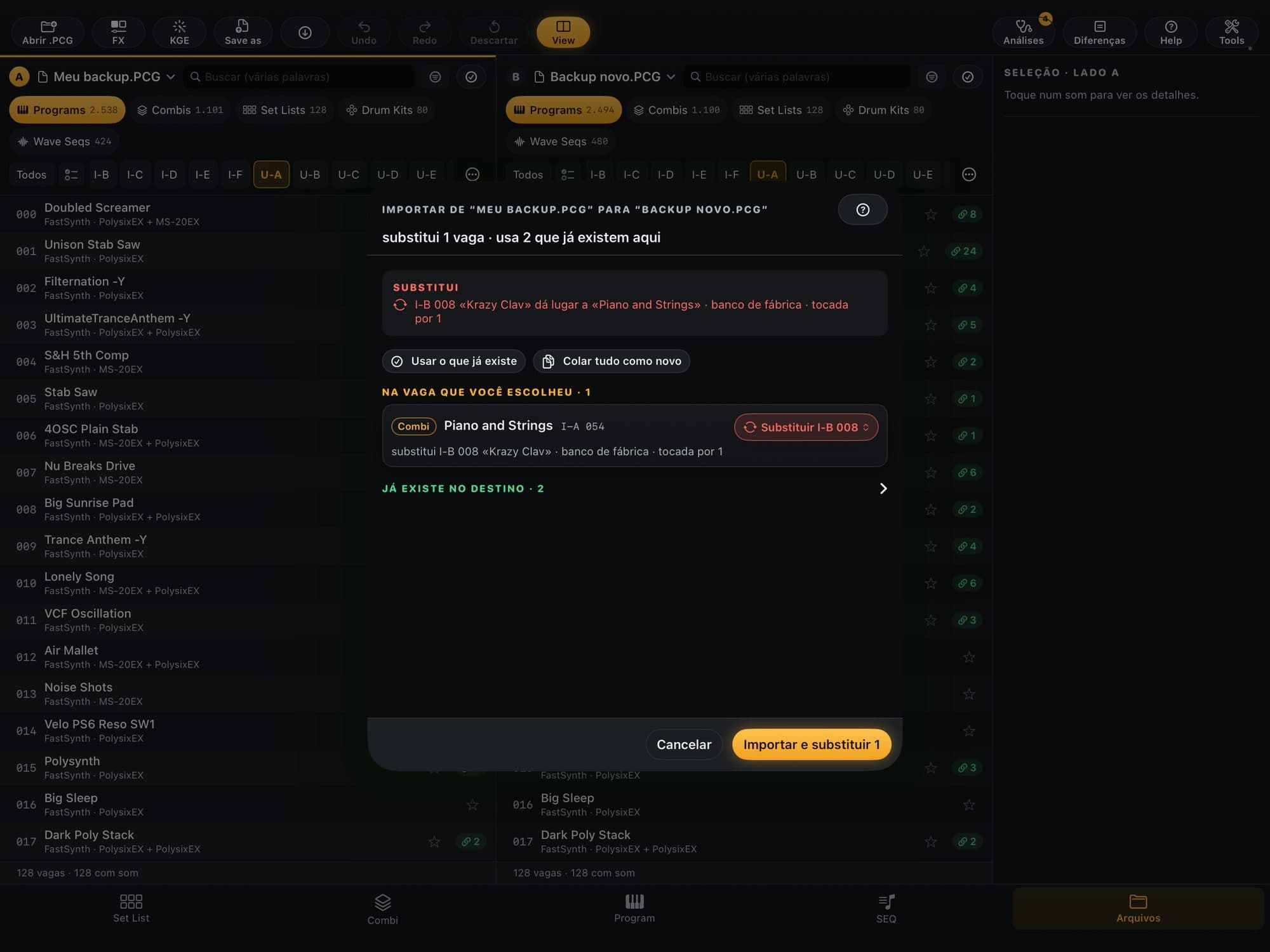
- 4Abre a prévia “Importar de … para …”. A primeira linha diz o que substitui e o que já existe no destino; “SUBSTITUI”, em vermelho, mostra o que vai ser trocado. Em cada linha, escolha “Usar …”, “Substituir …”, “Colar como novo” ou “Não trazer”. Para decidir tudo de uma vez, use “Usar o que já existe” ou “Colar tudo como novo”.
- 5Toque em “Importar” (o botão vira “Importar e substituir N” quando troca alguma vaga). Nada foi para o disco nem para o teclado: para guardar, use Tools › “Salvar arquivo…”; para o teclado, segure a vaga e escolha “Gravar no teclado…”.
Dica:O ícone “KGE”, na barra do alto, abre a área dos GEs do KARMA (arquivos .KGE): dá para copiar, arrastar, renomear e salvar GEs de usuário. Ela ainda não foi testada com o teclado, e o .KGE vai ao teclado por pendrive e DISK › Load.
Atenção:Um HD-1 com samples do usuário só toca se você carregar a biblioteca (.KSC) no teclado; senão sai mudo. A prévia avisa.
Trazer sons de outro modelo
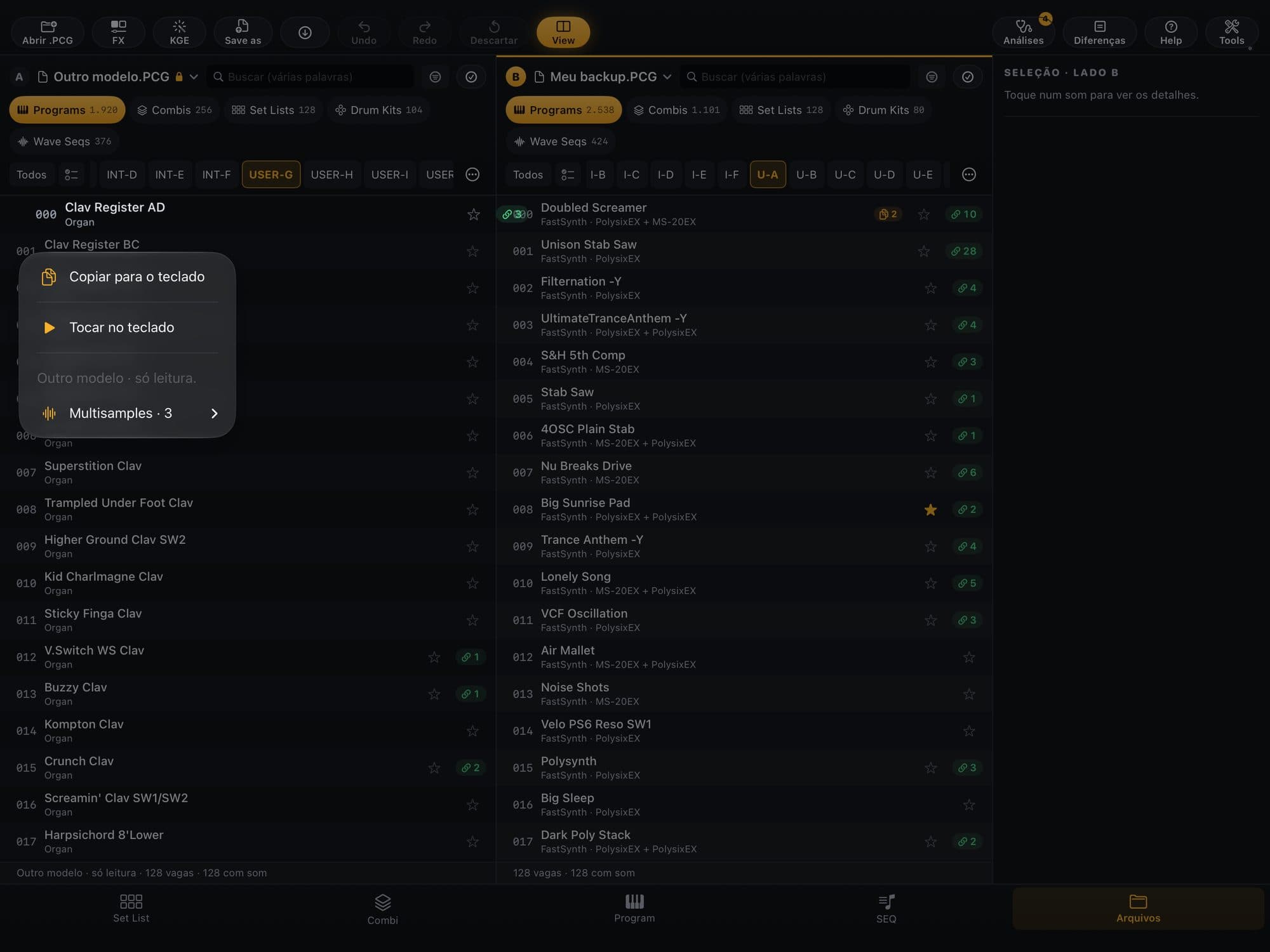
- 1Abra o pacote do outro modelo (hoje, o do NAUTILUS) fora do app (se vier em .zip, descompacte antes). Em “Arquivos” › “Abrir .PCG…”, escolha o .PCG. Ele entra do lado esquerdo, só para leitura (cadeado ao lado do nome e “Outro modelo · só leitura” no rodapé), e o seu .PCG do teclado, se já estiver aberto, fica do lado direito.
- 2Segure um som do outro modelo e escolha “Copiar para o teclado”. No lado do teclado, segure a vaga e escolha “Colar aqui” (ou arraste o som direto para lá).
- 3Leia a prévia: cada linha diz o que o app converteu — por exemplo “Piano trocado pelo de fábrica do teclado”, ou que o arpejador do outro modelo estava ligado e o teclado não tem esse arpejador, então o som toca sem ele. Se um som usa um sample do outro modelo que o teclado tem com outro nome, o menu “Parecidos” deixa você escolher o equivalente (“Usar todos os parecidos” aceita todos): nada muda sozinho. Toque em “Importar”.
- 4Banco inteiro ou Set List inteira: segure a pastilha do banco e escolha “Copiar o banco inteiro”; na aba “Set Lists”, “Levar a Set List inteira…”. Ao copiar uma Combi, os Programs dela vão junto.
- 5Para ouvir um Program do outro modelo no teclado sem gravar nada, dê dois toques nele (ou segure e escolha “Tocar no teclado”): o app converte na hora e manda para a edição do teclado. Gostou? Toque em Save e escolha uma vaga da Memória.
- 6Para converter o arquivo inteiro, abra Tools (na tela “Arquivos”) › “Converter para o teclado…” e escolha “Salvar numa pasta…”. No teclado, carregue com DISK › Load. Importante lembrar que não trazemos arquivos de sample (KSC) para o app — se necessário, carregue-os no teclado.
Atenção:Som de HD-1 com samples do usuário chega sem os samples, também na conversão do arquivo inteiro: ele fica mudo até você carregar a biblioteca (.KSC) no teclado. Carregar o arquivo convertido no teclado ainda não foi testado: faça o backup do teclado (DISK › Save All) antes.
Tocar uma voz de DX7 no MOD-7
- 1Abra um Program que use o MOD-7. Se o seu não usa, toque no chip da EXi e troque o motor para MOD-7 (no HD-1 o botão não existe).
- 2No painel do MOD-7, toque no ícone “Abrir um arquivo .syx para MOD-7” e escolha o banco de DX7 (.syx, com 32 vozes). Também vale soltar o .syx na janela do app ou, no Mac, usar Arquivo › “Abrir DX7…”.
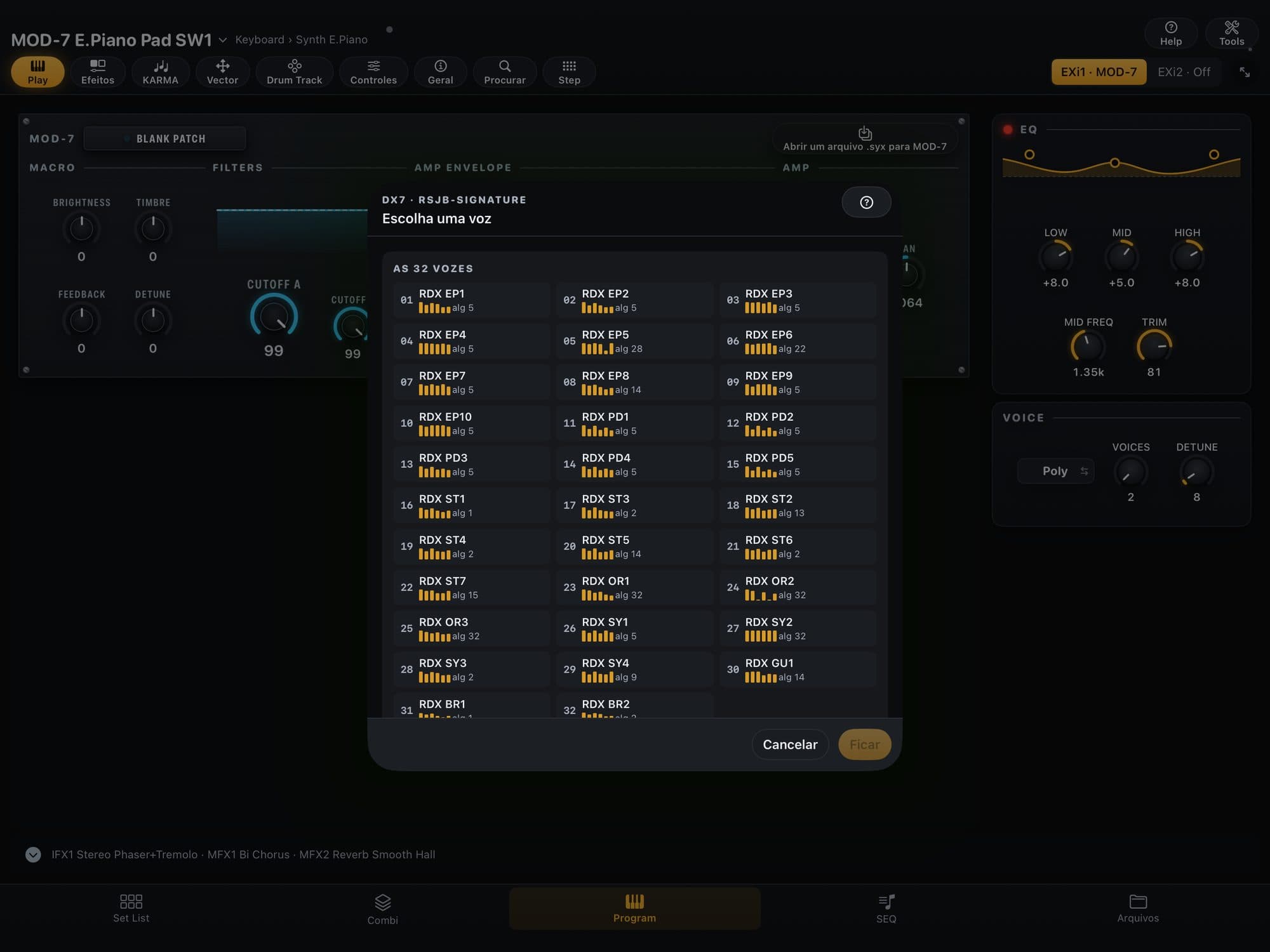
- 3Em “As 32 vozes”, toque numa voz: ela entra na memória do MOD-7 do Program, na tela e (com o cabo e “Seguir o teclado”) no teclado, na memória temporária. Toque em outra para trocar.
- 4Gostou? Toque em “Ficar com” a voz. Não gostou? “Cancelar” devolve o Program de antes.
- 5Para guardar no teclado, toque em Save (veja “Salvar e gravar no teclado”) ou aperte WRITE no teclado.
Dica:Num Program de um motor só, a voz vira o Program inteiro: efeitos, EQ e o nome da voz. Num Program de dois motores com MOD-7, só o MOD-7 muda.
Atenção:Os tempos do envelope chegam aproximados (cerca de ±1): o cartão “Aproximado” mostra o que ficou aproximado em cada voz. O app lê só bancos de 32 vozes (4.104 bytes).
Achar repetidos e consertar Combis
- 1Em “Arquivos”, toque no ícone “Análises” (o estetoscópio). O selo conta quantos tipos de problema “Quebrado” existem no arquivo do lado ativo.
- 2A lista agrupa o que o app achou em Quebrado, Atenção, Arrumação e Para saber: Combis com track tocando um Program vazio, slots de Set List apontando para o vazio, Programs repetidos (mesmo som) e de mesmo nome com som diferente. Toque num item para abrir a explicação e use “Ver as N vagas na lista” para ver quais.
- 3Para consertar uma Combi com Program sumido, toque no ⚠ da linha (ou segure a linha e escolha “Resolver…”). O app mostra “O PROBLEMA”, “ONDE ESTÁ A CERTA” (nos seus backups) e “COMO CONSERTAR”; depois toque em “Ver e aplicar ›”: nada grava antes da prévia.
- 4Para juntar os repetidos, abra o item “Repetidos (mesmo som)” e toque em “Juntar os repetidos…”. O app fica com o de fábrica; se não houver, com o mais tocado.
- 5Para o app achar versões antigas dos seus sons, abra “Análises” › “Meus backups…” › “Adicionar pasta…” (no Mac, “Usar esta pasta”) e “Ler agora”. Ele lê os .PCG da pasta, até 3 níveis abaixo, sem alterar nenhum.
Dica:O ícone Diferenças liga o segundo lado e pinta, vaga por vaga, o que é igual e o que mudou entre dois arquivos. “Conferir contra outro arquivo…”, no Tools da tela “Arquivos”, confere se as tracks das Combis e os slots das Set Lists tocam os mesmos sons que no arquivo de referência.
Atenção:“Meus backups…” só aparece com um arquivo do teclado no lado ativo. Se a pasta dos backups não abrir, o app avisa e oferece “Indicar de novo”.
iPhone: o palco na mão
No iPhone o KR Editor é só palco: a Set List em modo Perform e as cenas. Program, Combi, KARMA e efeitos são do iPad e do Mac, na mesma compra.
- 1Abra o app: a tela inicial é o Perform da Set List. Sem uma Set List ainda, o cartão “O palco no iPhone” oferece “Buscar do teclado”, “Abrir .PCG…” e “Ligar o teclado…”.
- 2Para ler o teclado, ligue o iPhone ao teclado pelo cabo USB: o app lê a memória sozinho (cerca de 1 minuto na primeira vez). Sem o teclado, toque no ícone de arquivo, no alto, e em “Abrir .PCG…” — ou envie o .PCG ao app pelo AirDrop ou pelo app Arquivos (Abrir com…). Com o mesmo Apple ID e o iCloud ligado, a Memória do teclado também chega ao iPhone pelo iCloud: a versão mais nova vale e, se você mudou nos dois aparelhos, o app pergunta qual ficar.
- 3O palco mostra 4 slots por página (1 coluna em pé, 2×2 deitado). No menu do nome da Set List, “Slots na tela” troca “Páginas de 4” (o padrão) para “Páginas de 8”, “1 por linha” ou “2 por linha”.
- 4Toque num slot para chamá-lo no teclado; toque numa cena para chamar a cena. As setas de baixo andam um slot de cada vez, as setas ↑ e ↓ passam de página, e o texto do alto abre o Comment Pad. Sem o teclado ligado, o palco ensaia: o slot acende, mas nada vai para o teclado.
- 5Para mover, copiar ou renomear um slot, segure-o: o menu tem “Recortar”, “Copiar”, “Colar aqui”, “Mover para…”, “Renomear…” e “Comentário…”.
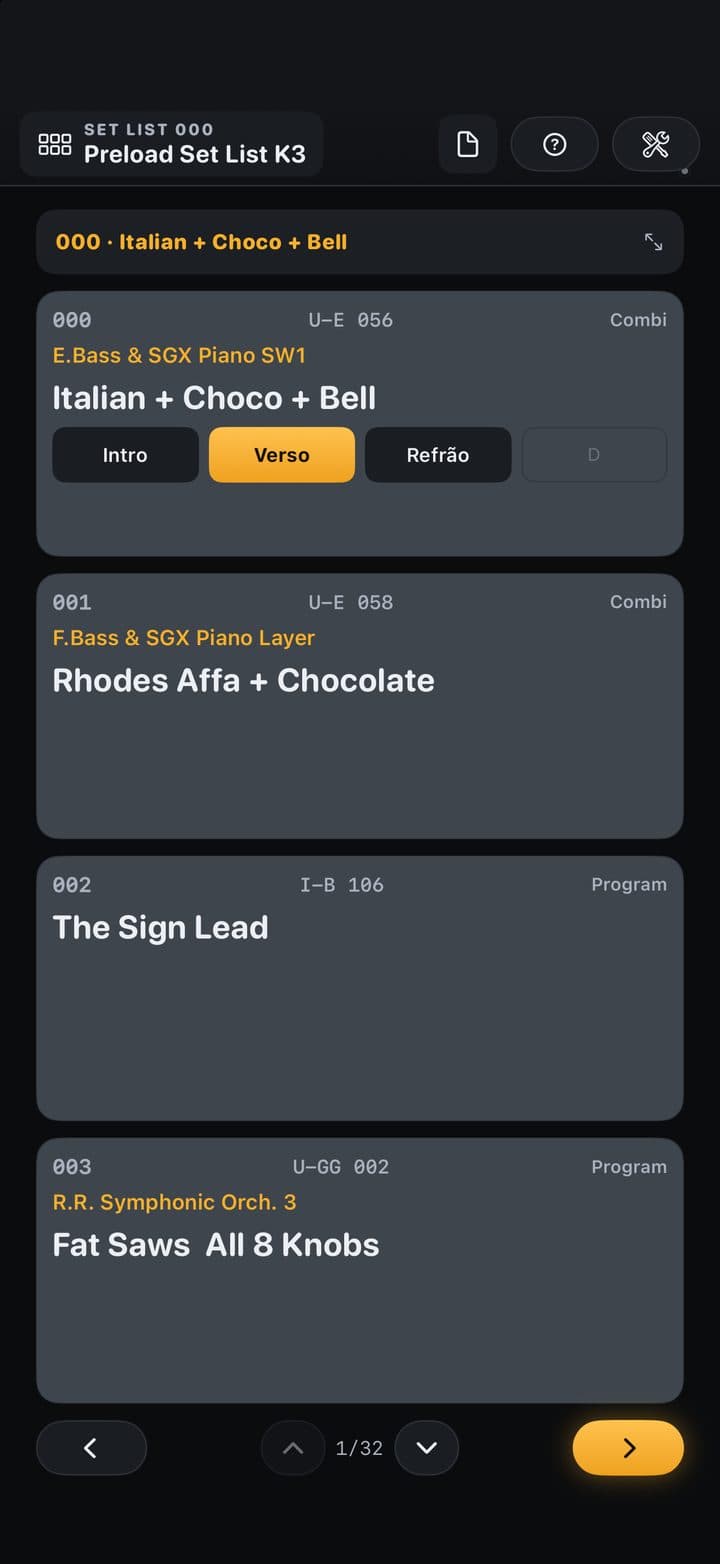
Dica:As cenas que você grava no Mac e no iPad chegam ao iPhone pelo iCloud.
Se algo não responde
Dúvida que não está aqui? Escreva para app@rsjb.com.br.
- 1O app não vê o teclado: confira o cabo USB e, no teclado, GLOBAL › MIDI › Enable Exclusive. Depois abra Tools › “Teclado e MIDI…” e confira “Enviar para” e o “Canal global do teclado”.
- 2Os knobs não mudam o som: olhe a luz ao lado do nome. Cinza: sem cabo ou “Seguir o teclado” desligado (em Tools). Anel âmbar com ▶: o teclado está com outro som; toque na luz. Vermelha com “!”: uma mudança não chegou; toque na luz para mandar o som inteiro.
- 3O teclado está em SEQUENCER, GLOBAL, DISK ou SAMPLING: o app não o tira de lá sozinho e avisa. Volte o teclado a PROGRAM, COMBINATION ou SET LIST.
- 4A Set List não troca de slot por MIDI: no teclado, em GLOBAL › MIDI, ligue Program Change e Bank Change.
- 5O teclado recusa a gravação com “objeto protegido”: desligue o Memory Protect (GLOBAL › Basic Setup) e grave de novo.
- 6Uma vaga mudou no teclado depois que o app a leu: busque a memória de novo (Tools › “Buscar do teclado”) antes de gravar por cima. Se isso apagar mudanças que você ainda não salvou, o app pergunta; escolha “Salvar backup antes…”.
- 7Os avisos do app ficam em Tools › “Recados…”: “AGORA NESTA TELA” e “O QUE PASSOU”.
- 8O pedal não faz nada: no cartão “PEDAL” (Program › “Controles”; Combi › “Geral” › gaveta “Controles”), veja se aparece “CC desligado no Global” (ligue GLOBAL › MIDI › Control Change Enable) ou “Local Off” (ligue o Local Control).
- 9O app avisa que um banco da Memória não abriu: ligue o cabo e use Tools › “Ler do teclado”, que traz o banco de novo.
- 10O KARMA está ligado mas não toca: na Combi, o cartão da parte mostra por que (a tecla KARMA desligada, o Run da parte desligado, a track muda ou fora do canal…) e já traz o botão que conserta: “Ligar o KARMA”, “Ligar a parte” ou “Tirar o Mute”.
KORG, KRONOS e NAUTILUS são marcas da KORG Inc.; DX7 é marca da Yamaha Corporation. O KR Editor é um app independente, sem afiliação nem endosso da KORG nem da Yamaha.
Use o KR Editor por sua conta e risco: faça um backup completo do teclado antes de gravar nele. Na máxima extensão permitida por lei, a RSJB não se responsabiliza por perda de dados, falhas ou danos ao teclado (inclusive deixá-lo inoperante). Os detalhes estão nos Termos de Uso, em rsjb.com.br/termos.
App relacionado
KR Editor
Editor Kronos para iPad e Mac — Program, Combi, Set List e backups .PCG, com o iPhone no palco